Коротко:
- Миттєве скасування працює лише протягом 5 секунд після видалення.
- Якщо чат видалено «тільки для мене» — історія залишається у співрозмовника.
- Архів і інші пристрої часто рятують ситуацію без жодних інструментів.
- Повноцінний експорт доступний тільки в Telegram Desktop з офіційного сайту.
- Секретні чати та повідомлення, видалені «для всіх», офіційно не відновлюються.
- Локальний кеш Android іноді зберігає медіафайли навіть після зникнення тексту.
Втратили важливий діалог у Telegram і тепер шукаєте спосіб його повернути? Ситуація знайома багатьом. Хтось випадково свайпнув чат у видалення, хтось натиснув «видалити для всіх», а хтось просто не знаходить потрібну переписку після зміни телефону. Хороша новина: у більшості випадків шанси є. Погана — не завжди і не для всіх типів чатів.
Telegram зберігає звичайні (хмарні) діалоги на своїх серверах. Це означає, що історія синхронізується між усіма вашими пристроями. Але як тільки повідомлення або весь чат видаляють із серверів, повернути їх стандартними засобами вже не вийде. Далі розберемо, що реально працює у 2026 році, а що лише створює ілюзію відновлення.
У практиці помічав, що люди часто плутають архівацію з видаленням. Або сподіваються на сторонні програми, які обіцяють «відновити все». Такі програми або не працюють, або небезпечні. Тому зосередимося лише на перевірених способах.
Чи можна взагалі відновити переписку в Telegram
Коротко: залежить від того, як саме ви видалили повідомлення чи чат.
- Видалили повідомлення або чат і одразу побачили кнопку «Скасувати» — так, можна.
- Видалили «тільки для мене» — історія залишається у співрозмовника або в групі.
- Видалили «для всіх» і пройшло більше кількох секунд — дані зникають із серверів.
- Секретний чат — зберігається лише на пристроях учасників. Якщо пристрій очистили або чат закрили, відновити неможливо.
- Чат потрапив в архів — це не видалення, його легко повернути.
Telegram офіційно не надає функції «кошика» чи відновлення видалених повідомлень після закінчення короткого вікна скасування. Усі інші способи — це або робота з тим, що ще залишилося в хмарі, або з локальними копіями на пристрої.
Миттєве скасування: 5 секунд, які рятують
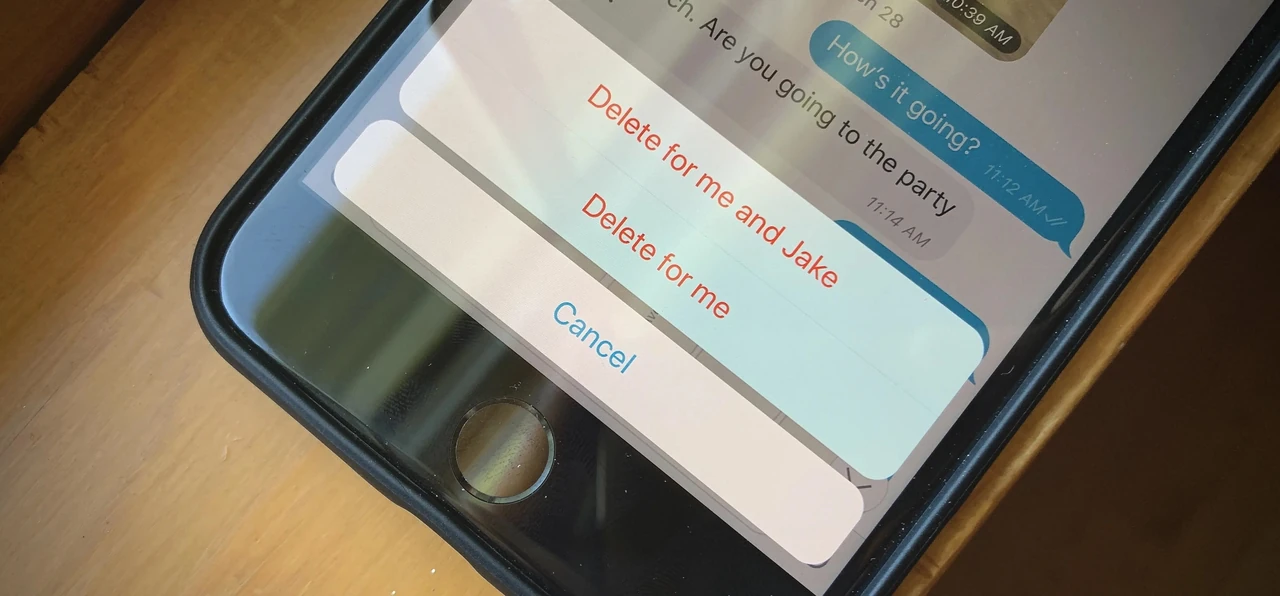
Найпростіший і найофіційніший спосіб. Після того як ви видаляєте повідомлення або весь чат, унизу екрана з’являється смужка з написом на кшталт «Повідомлення видалено» або «Чат видалено» і кнопкою «Скасувати».
У вас є приблизно 5 секунд. Натиснули — усе повертається на місце, включно з медіа. Ця функція працює і на Android, і на iOS, і в Desktop-версії. Якщо ви встигли закрити додаток або перейти в інший чат — шанс зникає.
За спостереженнями, багато хто просто не помічає цю смужку, бо вона з’являється дуже швидко і зникає так само. Тому якщо випадково видалили щось важливе — не відволікайтеся, дивіться вниз екрана.
Перевірте архів і пошук
Часто чат не видалений, а просто схований. На мобільному пристрої потягніть список діалогів униз — з’явиться розділ «Архівовані чати». На комп’ютері архів зазвичай видно зліва зверху або в окремій секції.
Щоб повернути чат, затисніть його (або свайпніть) і виберіть «Розархівувати». Історія залишається повністю. Також варто скористатися глобальним пошуком: введіть ім’я співрозмовника або ключову фразу з переписки. Іноді повідомлення знаходиться навіть тоді, коли здається, що чату вже немає.
Інший пристрій і повторний вхід
Оскільки звичайні чати синхронізуються через хмару, видалення на одному пристрої не завжди миттєво відображається на іншому. Відкрийте Telegram на комп’ютері, планшеті або другому телефоні, де ви вже авторизовані. Часто повідомлення або навіть весь чат ще видно.
Якщо чату немає ніде — спробуйте вийти з акаунта на одному пристрої і увійти знову. Іноді це змушує додаток заново підвантажити історію з серверів. Працює не завжди, але в практиці рятувало ситуацію, коли локальний кеш був пошкоджений.
Попросіть співрозмовника
Якщо ви видалили чат або повідомлення тільки у себе, у співрозмовника (або в інших учасників групи) історія залишилася. Найпростіше — попросити переслати потрібні повідомлення. Якщо переписка довга, попросіть зробити експорт через Telegram Desktop і надіслати вам файл.
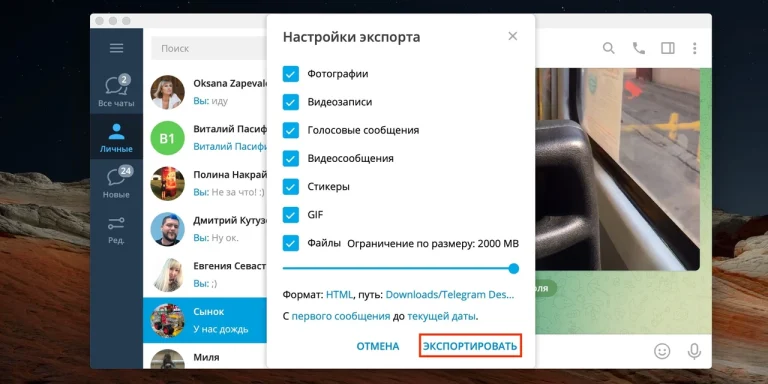
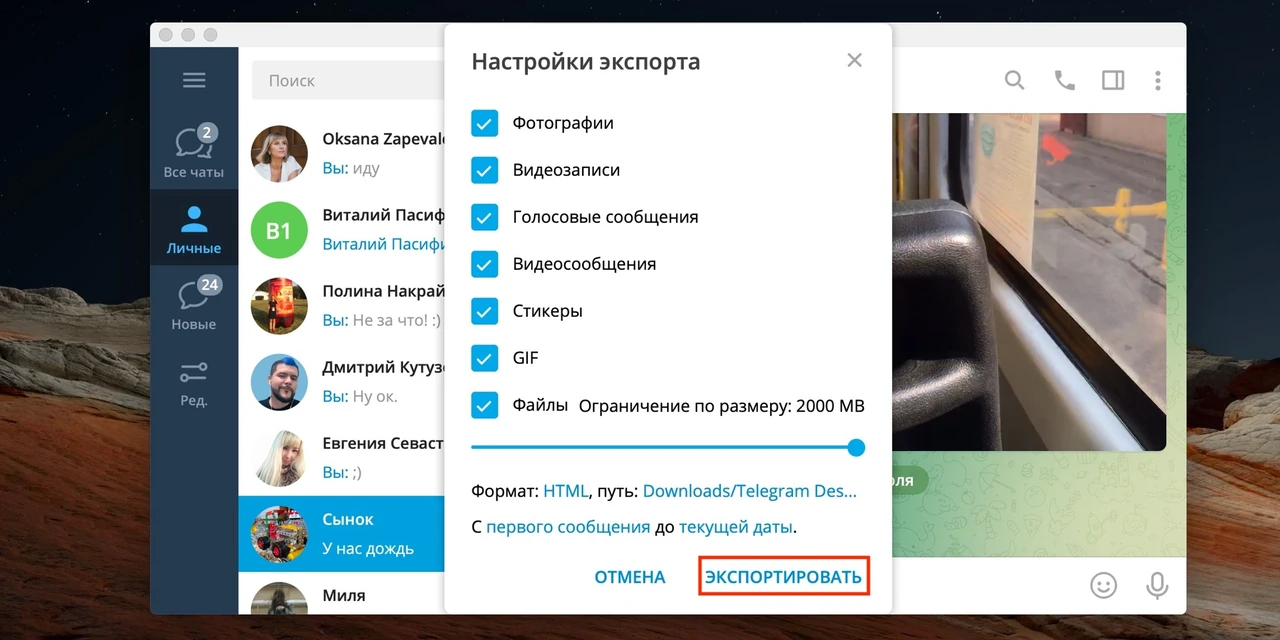
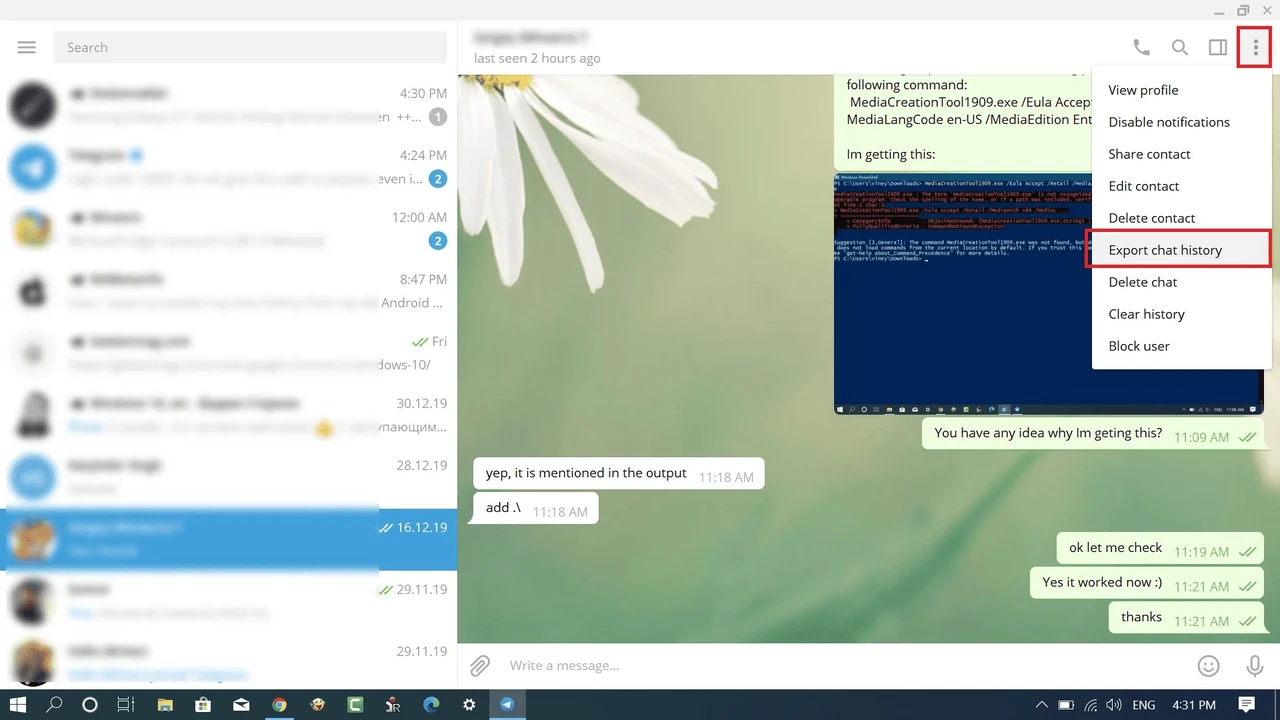
Експорт історії окремого чату на Desktop робиться так: відкрийте потрібний діалог → три крапки зверху справа → «Експорт історії чату». Можна вибрати формат HTML (зручно читати в браузері) або JSON, а також чи включати фото, відео, голосові тощо. Файл потім можна просто переслати вам.
Експорт даних через Telegram Desktop
Це найпотужніший офіційний інструмент. Він доступний лише в повноцінній Desktop-версії (завантажуйте з telegram.org, а не з магазину додатків macOS і не через web.telegram.org). Мобільні додатки такої функції не мають.
Шлях: меню (три горизонтальні лінії) → Налаштування → Розширені → Експорт даних з Telegram. Тут можна вибрати конкретні чати, типи файлів, період і формат. Експорт створює папку з HTML-файлом, який відкривається в будь-якому браузері, і папками з медіа.
Важливо: експорт показує лише те, що ще є на серверах. Якщо повідомлення вже видалили «для всіх» і воно зникло з хмари — у експорті його теж не буде. Тому цей спосіб краще використовувати заздалегідь як резервну копію, а не після втрати.
| Спосіб | Коли працює | Складність | Що відновлює |
|---|---|---|---|
| Кнопка «Скасувати» | До 5 секунд після видалення | Дуже легко | Повідомлення або весь чат |
| Архів | Чат не видалений, а схований | Легко | Повну історію |
| Інший пристрій | Видалення ще не синхронізувалося | Легко | Те, що залишилося в хмарі |
| Співрозмовник | Видалено тільки «для мене» | Середня | Повідомлення або експорт |
| Експорт Desktop | Дані ще на серверах | Середня | Повну копію чату |
| Кеш Android | Медіафайли не очищені | Середня+ | Тільки фото, відео, файли |
Після таблиці варто додати: жоден із цих способів не гарантує 100 % успіху, якщо повідомлення вже повністю стерли з серверів Telegram.
Локальний кеш на Android
На Android Telegram зберігає завантажені медіа у локальних папках. Навіть якщо повідомлення зникло з чату, файл іноді залишається на пристрої. Типові шляхи:
- /Android/data/org.telegram.messenger/cache/
- /Android/data/org.telegram.messenger/files/Telegram/
- Папка Download/Telegram/
Відкрийте файловий менеджер (краще Solid Explorer або Total Commander), знайдіть ці папки і відсортуйте файли за датою. Шукайте .jpg, .mp4, .ogg тощо. Текст повідомлень у кеші зазвичай не зберігається у зручному вигляді, тому цей спосіб допомагає переважно з фото і відео.
На iOS доступ до внутрішніх папок додатка обмежений. Без джейлбрейку або повного бекапу через Finder/iTunes дістатися до кешу майже нереально.
Історія сповіщень на Android
Якщо у вас увімкнена історія сповіщень (Налаштування Android → Сповіщення → Історія сповіщень), то прев’ю повідомлень Telegram інколи зберігаються там навіть після видалення. Зайдіть у цю історію і перегляньте нещодавні записи. Працює недовго і не завжди, але іноді рятує важливу фразу або номер телефону.
Збережені повідомлення та переслані копії
Якщо ви раніше пересилали повідомлення в «Збережене» (Saved Messages), копія залишиться там навіть після видалення оригіналу. Те саме стосується будь-яких пересланих повідомлень в інші чати. Перевірте ці місця в першу чергу.
Що не працює і чому
Сторонні програми «відновлення даних Telegram» у більшості випадків або показують порожній результат, або вимагають root/джейлбрейк і все одно нічого не знаходять. Після того як повідомлення видалили «для всіх» і воно зникло з серверів, офіційних способів його повернути немає.
Секретні чати використовують наскрізне шифрування і ніколи не зберігаються в хмарі. Якщо обидва учасники закрили чат або очистили дані додатка — історія зникає безповоротно. Самознищувані повідомлення і таймерні медіа також не відновлюються за задумом.
Видалення акаунта Telegram призводить до повного стирання всіх даних. Новий акаунт із тим самим номером — це вже інший користувач з іншим ідентифікатором. Історія не повертається.
Як зменшити ризик втрати переписки
Найкращий захист — регулярний експорт важливих чатів через Desktop. Робіть це раз на кілька місяців для робочих і особистих діалогів, які справді мають значення. Також можна пересилати ключові повідомлення в «Збережене» або створювати окремі папки для важливих контактів.
Не покладайтеся на локальний кеш як на основне сховище. Він може очиститися після оновлення додатка, зміни телефону або ручного очищення пам’яті. А ще варто звикнути перевіряти кнопку «Скасувати» одразу після будь-якого видалення — це займає секунду, а іноді рятує години переписки.
Якщо переписка потрібна для юридичних чи офіційних цілей, краще заздалегідь робити експорт у HTML і зберігати його окремо. У практиці саме такі копії потім ставали єдиним доказом, коли оригінал уже зник.
Отже, спочатку перевіряйте найпростіше: кнопку скасування, архів, інший пристрій і співрозмовника. Якщо нічого не спрацювало — використовуйте експорт на Desktop, поки дані ще в хмарі. А якщо вже пізно — прийміть, що частина історії могла зникнути назавжди. Telegram побудований саме так: зручність і контроль над своїми даними важливіші за можливість відкотити будь-яке видалення.
Збережіть цю інструкцію або зробіть експорт прямо зараз — тоді наступного разу вам не доведеться шукати способи відновлення.
About the Author