Кратко:
- Мгновенная отмена работает только в течение 5 секунд после удаления.
- Если чат удалён «только для меня» — история остаётся у собеседника.
- Архив и другие устройства часто спасают ситуацию без каких-либо инструментов.
- Полноценный экспорт доступен только в Telegram Desktop с официального сайта.
- Секретные чаты и сообщения, удалённые «для всех», официально не восстанавливаются.
- Локальный кэш Android иногда сохраняет медиафайлы даже после исчезновения текста.
Потеряли важный диалог в Telegram и теперь ищете способ его вернуть? Ситуация знакома многим. Кто-то случайно свайпнул чат в удаление, кто-то нажал «удалить для всех», а кто-то просто не находит нужную переписку после смены телефона. Хорошая новость: в большинстве случаев шансы есть. Плохая — не всегда и не для всех типов чатов.
Telegram хранит обычные (облачные) диалоги на своих серверах. Это значит, что история синхронизируется между всеми вашими устройствами. Но как только сообщение или весь чат удаляют с серверов, вернуть их стандартными средствами уже не получится. Дальше разберём, что реально работает в 2026 году, а что лишь создаёт иллюзию восстановления.
На практике замечал, что люди часто путают архивацию с удалением. Или надеются на сторонние программы, которые обещают «восстановить всё». Такие программы либо не работают, либо опасны. Поэтому сосредоточимся только на проверенных способах.
Можно ли вообще восстановить переписку в Telegram
Кратко: зависит от того, как именно вы удалили сообщения или чат.
- Удалили сообщение или чат и сразу увидели кнопку «Отменить» — да, можно.
- Удалили «только для меня» — история остаётся у собеседника или в группе.
- Удалили «для всех» и прошло больше нескольких секунд — данные исчезают с серверов.
- Секретный чат — хранится только на устройствах участников. Если устройство очистили или чат закрыли, восстановить невозможно.
- Чат попал в архив — это не удаление, его легко вернуть.
Telegram официально не предоставляет функцию «корзины» или восстановления удалённых сообщений после окончания короткого окна отмены. Все остальные способы — это либо работа с тем, что ещё осталось в облаке, либо с локальными копиями на устройстве.
Мгновенная отмена: 5 секунд, которые спасают
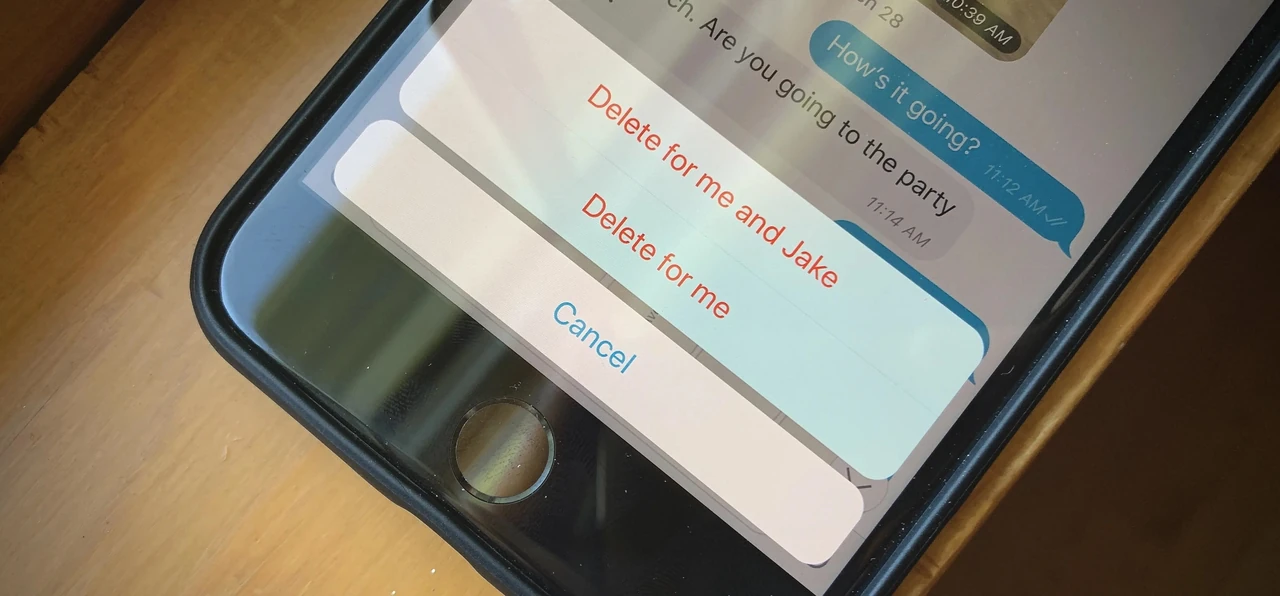
Самый простой и самый официальный способ. После того как вы удаляете сообщение или весь чат, внизу экрана появляется полоска с надписью вроде «Сообщение удалено» или «Чат удалён» и кнопкой «Отменить».
У вас есть примерно 5 секунд. Нажали — всё возвращается на место, включая медиа. Эта функция работает и на Android, и на iOS, и в Desktop-версии. Если вы успели закрыть приложение или перейти в другой чат — шанс исчезает.
По наблюдениям, многие просто не замечают эту полоску, потому что она появляется очень быстро и исчезает так же. Поэтому если случайно удалили что-то важное — не отвлекайтесь, смотрите вниз экрана.
Проверьте архив и поиск
Часто чат не удалён, а просто скрыт. На мобильном устройстве потяните список диалогов вниз — появится раздел «Архивированные чаты». На компьютере архив обычно виден слева сверху или в отдельной секции.
Чтобы вернуть чат, зажмите его (или свайпните) и выберите «Разархивировать». История остаётся полностью. Также стоит воспользоваться глобальным поиском: введите имя собеседника или ключевую фразу из переписки. Иногда сообщение находится даже тогда, когда кажется, что чата уже нет.
Другое устройство и повторный вход
Поскольку обычные чаты синхронизируются через облако, удаление на одном устройстве не всегда мгновенно отображается на другом. Откройте Telegram на компьютере, планшете или втором телефоне, где вы уже авторизованы. Часто сообщения или даже весь чат ещё видны.
Если чата нет нигде — попробуйте выйти из аккаунта на одном устройстве и войти снова. Иногда это заставляет приложение заново подгрузить историю с серверов. Работает не всегда, но на практике спасало ситуацию, когда локальный кэш был повреждён.
Попросите собеседника
Если вы удалили чат или сообщения только у себя, у собеседника (или у других участников группы) история осталась. Проще всего — попросить переслать нужные сообщения. Если переписка длинная, попросите сделать экспорт через Telegram Desktop и прислать вам файл.
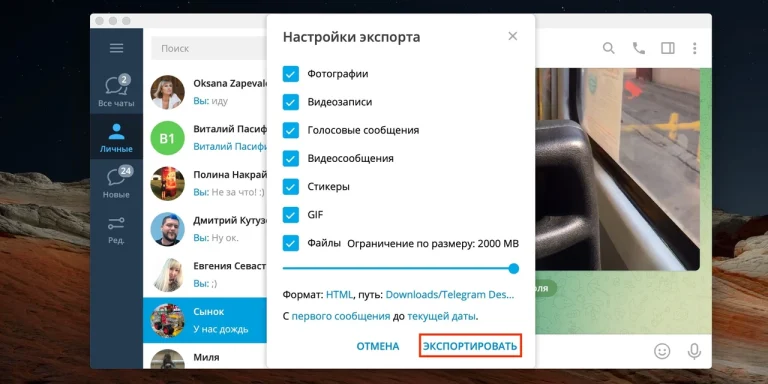
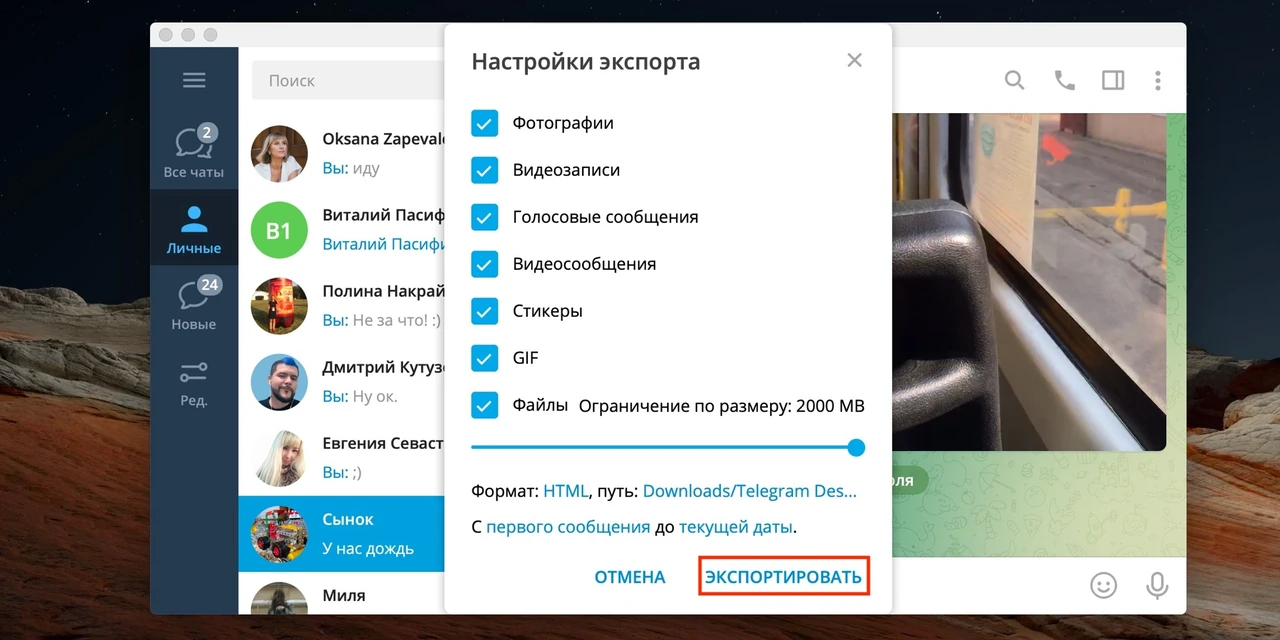
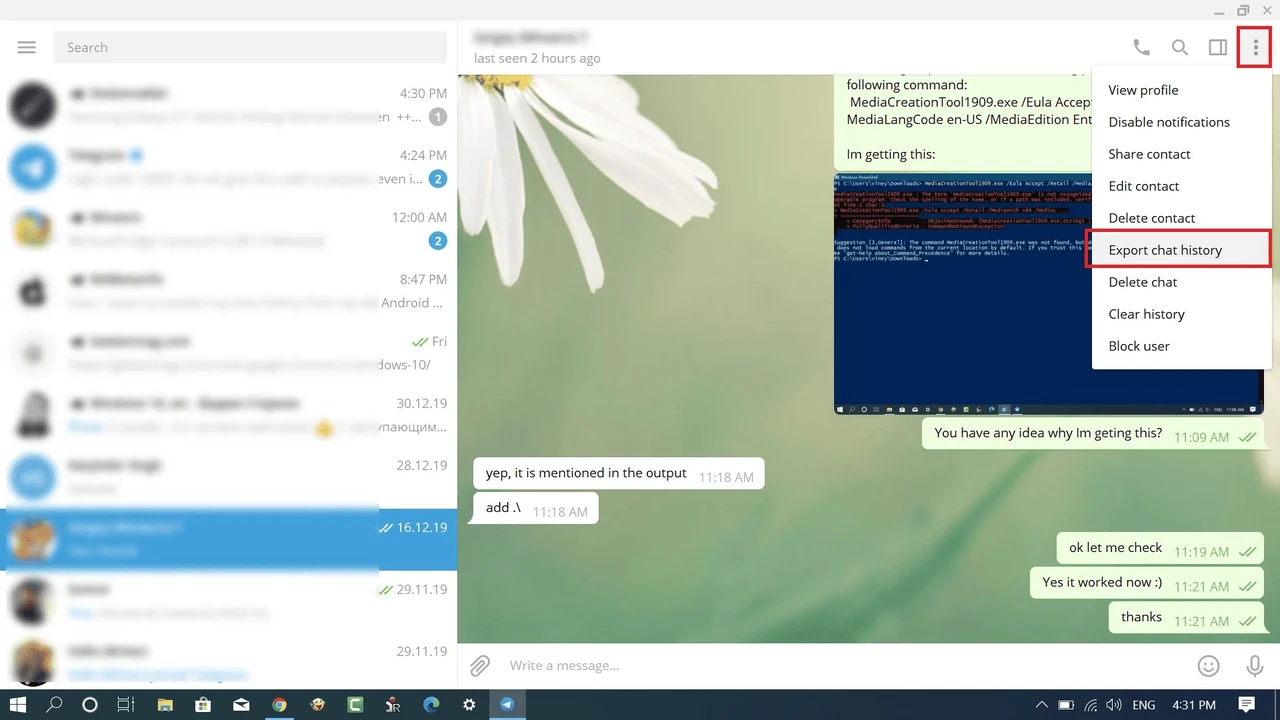
Экспорт истории отдельного чата на Desktop делается так: откройте нужный диалог → три точки сверху справа → «Экспорт истории чата». Можно выбрать формат HTML (удобно читать в браузере) или JSON, а также включать ли фото, видео, голосовые и т. д. Файл потом можно просто переслать вам.
Экспорт данных через Telegram Desktop
Это самый мощный официальный инструмент. Он доступен только в полноценной Desktop-версии (скачивайте с telegram.org, а не из магазина приложений macOS и не через web.telegram.org). Мобильные приложения такой функции не имеют.
Путь: меню (три горизонтальные линии) → Настройки → Расширенные → Экспорт данных из Telegram. Здесь можно выбрать конкретные чаты, типы файлов, период и формат. Экспорт создаёт папку с HTML-файлом, который открывается в любом браузере, и папками с медиа.
Важно: экспорт показывает только то, что ещё есть на серверах. Если сообщение уже удалили «для всех» и оно исчезло из облака — в экспорте его тоже не будет. Поэтому этот способ лучше использовать заранее как резервную копию, а не после потери.
| Способ | Когда работает | Сложность | Что восстанавливает |
|---|---|---|---|
| Кнопка «Отменить» | До 5 секунд после удаления | Очень легко | Сообщение или весь чат |
| Архив | Чат не удалён, а скрыт | Легко | Полную историю |
| Другое устройство | Удаление ещё не синхронизировалось | Легко | То, что осталось в облаке |
| Собеседник | Удалено только «для меня» | Средняя | Сообщения или экспорт |
| Экспорт Desktop | Данные ещё на серверах | Средняя | Полную копию чата |
| Кэш Android | Медиафайлы не очищены | Средняя+ | Только фото, видео, файлы |
После таблицы стоит добавить: ни один из этих способов не гарантирует 100 % успеха, если сообщения уже полностью стёрли с серверов Telegram.
Локальный кэш на Android
На Android Telegram сохраняет загруженные медиа в локальных папках. Даже если сообщение исчезло из чата, файл иногда остаётся на устройстве. Типичные пути:
- /Android/data/org.telegram.messenger/cache/
- /Android/data/org.telegram.messenger/files/Telegram/
- Папка Download/Telegram/
Откройте файловый менеджер (лучше Solid Explorer или Total Commander), найдите эти папки и отсортируйте файлы по дате. Ищите .jpg, .mp4, .ogg и т. д. Текст сообщений в кэше обычно не сохраняется в удобном виде, поэтому этот способ помогает преимущественно с фото и видео.
На iOS доступ к внутренним папкам приложения ограничен. Без джейлбрейка или полного бэкапа через Finder/iTunes добраться до кэша почти нереально.
История уведомлений на Android
Если у вас включена история уведомлений (Настройки Android → Уведомления → История уведомлений), то превью сообщений Telegram иногда сохраняются там даже после удаления. Зайдите в эту историю и просмотрите недавние записи. Работает недолго и не всегда, но иногда спасает важную фразу или номер телефона.
Сохранённые сообщения и пересланные копии
Если вы раньше пересылали сообщения в «Избранное» (Saved Messages), копия останется там даже после удаления оригинала. То же самое касается любых пересланных сообщений в другие чаты. Проверьте эти места в первую очередь.
Что не работает и почему
Сторонние программы «восстановления данных Telegram» в большинстве случаев либо показывают пустой результат, либо требуют root/джейлбрейк и всё равно ничего не находят. После того как сообщение удалили «для всех» и оно исчезло с серверов, официальных способов его вернуть нет.
Секретные чаты используют сквозное шифрование и никогда не хранятся в облаке. Если оба участника закрыли чат или очистили данные приложения — история исчезает безвозвратно. Самоуничтожающиеся сообщения и таймерные медиа также не восстанавливаются по задумке.
Удаление аккаунта Telegram приводит к полному стиранию всех данных. Новый аккаунт с тем же номером — это уже другой пользователь с другим идентификатором. История не возвращается.
Как уменьшить риск потери переписки
Лучшая защита — регулярный экспорт важных чатов через Desktop. Делайте это раз в несколько месяцев для рабочих и личных диалогов, которые действительно имеют значение. Также можно пересылать ключевые сообщения в «Избранное» или создавать отдельные папки для важных контактов.
Не полагайтесь на локальный кэш как на основное хранилище. Он может очиститься после обновления приложения, смены телефона или ручной очистки памяти. А ещё стоит привыкнуть проверять кнопку «Отменить» сразу после любого удаления — это занимает секунду, а иногда спасает часы переписки.
Если переписка нужна для юридических или официальных целей, лучше заранее делать экспорт в HTML и хранить его отдельно. На практике именно такие копии потом становились единственным доказательством, когда оригинал уже исчез.
Итак, сначала проверяйте самое простое: кнопку отмены, архив, другое устройство и собеседника. Если ничего не сработало — используйте экспорт на Desktop, пока данные ещё в облаке. А если уже поздно — примите, что часть истории могла исчезнуть навсегда. Telegram построен именно так: удобство и контроль над своими данными важнее возможности откатить любое удаление.
Сохраните эту инструкцию или сделайте экспорт прямо сейчас — тогда в следующий раз вам не придётся искать способы восстановления.