Коротко:
- Перед любым переносом сделайте резервную копию старого телефона — через Google One, iCloud или компьютер.
- Для Android → Android удобнее всего использовать встроенный мастер настройки или кабельное соединение.
- Между iPhone работает Quick Start или восстановление из iCloud.
- Кросс-платформа (Android ↔ iPhone) требует специальных приложений: Move to iOS или Smart Switch.
- WhatsApp, пароли и часть настроек часто переносятся отдельно или частично.
- Всегда держите оба устройства заряженными и подключёнными к Wi-Fi или кабелю на протяжении всего процесса.
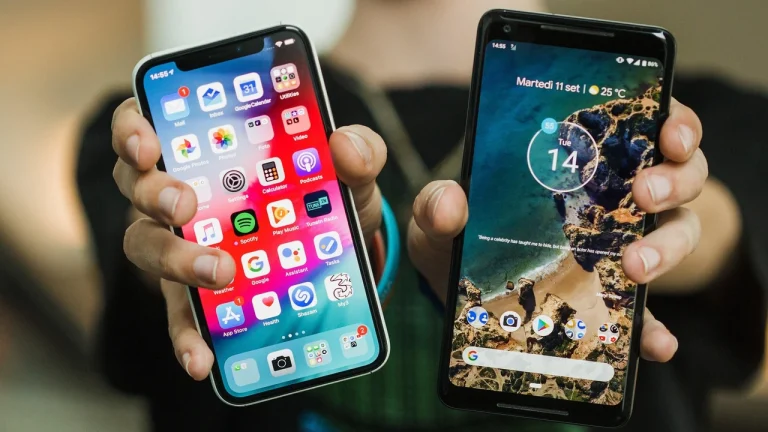
Перенос данных с одного телефона на другой — задача, с которой сталкивается почти каждый, кто покупает новый аппарат. Контакты, фото, сообщения, приложения, настройки Wi-Fi — всё это хочется сохранить без лишних хлопот. К счастью, и Google, и Apple давно сделали этот процесс относительно простым, но нюансов хватает. Особенно когда переходите с Android на iPhone или наоборот.
В этой статье разберём все основные сценарии: Android на Android, iPhone на iPhone, кросс-платформенные варианты, подготовку и типичные ошибки. Без лишней теории — только то, что реально работает.
Подготовка: что сделать до начала
Сначала убедитесь, что оба телефона заряжены хотя бы на 50–70 %. Процесс может длиться от 15 минут до нескольких часов в зависимости от объёма данных. Лучше подключить их к зарядке.
Проверьте, сколько свободного места на новом устройстве. Если его меньше, чем занимают ваши фото и видео, придётся выбирать, что именно переносить. Также обновите программное обеспечение на старом телефоне — иногда старые версии Android или iOS плохо работают с новыми инструментами переноса.
На практике замечал: многие забывают про SIM-карту или eSIM. Их перенос — отдельная история, которую часто делают уже после основных данных, через оператора. И ещё один момент: если на старом телефоне включена двухфакторная аутентификация или блокировка экрана, держите под рукой пароль или PIN — без него процесс остановится.
Как перенести данные с Android на Android
Это самый простой вариант. Google встроил инструмент прямо в мастер первоначальной настройки.
Через мастер настройки (рекомендуемый способ)
- Включите новый телефон и пройдите первые экраны (язык, Wi-Fi).
- Когда появится запрос «Скопировать приложения и данные», выберите этот пункт.
- Выберите способ: кабель (быстрее) или беспроводной.
- На старом телефоне подтвердите подключение (сканирование QR-кода или ввод PIN).
- Выберите, что именно копировать: приложения, фото, сообщения, контакты, настройки.
- Дождитесь завершения. Телефоны должны оставаться рядом и подключёнными к питанию.
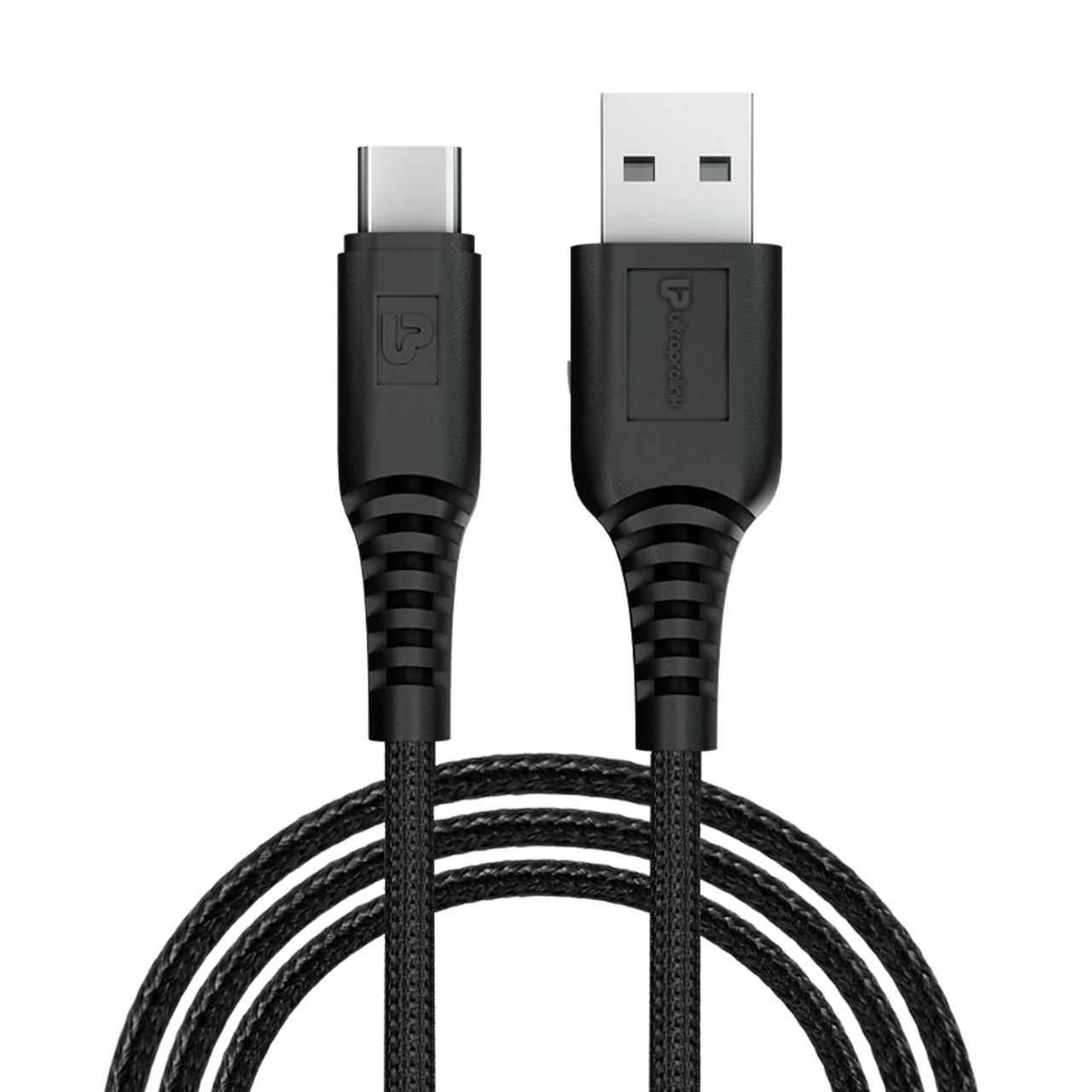
Кабельный способ обычно работает стабильнее, особенно если данных много. Для этого нужен совместимый кабель (часто USB-C — USB-C) или адаптер. Беспроводной вариант удобнее, но зависит от качества Wi-Fi.
Что переносится: приложения (часть данных приложений), фото и видео, музыка, контакты, SMS, история звонков, большинство системных настроек, пароли Wi-Fi. Некоторые данные приложений (например, прогресс в играх) могут не скопироваться, если они привязаны к учётной записи разработчика.
Через резервную копию Google One
Если старого телефона уже нет под рукой, войдите в ту же учётную запись Google на новом устройстве. Во время настройки выберите восстановление из резервной копии. Перед этим на старом телефоне стоило включить автоматическое резервное копирование в Настройках → Google → Резервное копирование.
Производители добавляют свои инструменты. На Samsung — Smart Switch (работает и с кабелем, и беспроводно, и даже с iPhone). На Xiaomi, Huawei, Oppo есть собственные «клонеры» — Phone Clone, Clone Phone и т. д. Они часто копируют больше данных приложений, чем стандартный инструмент Google.
Как перенести данные с iPhone на iPhone
Apple сделала процесс почти бесшовным благодаря Quick Start.
Quick Start (самый быстрый и полный способ)
- Включите новый iPhone и положите его рядом со старым.
- На старом появится предложение настроить новое устройство. Подтвердите.
- Отсканируйте анимацию камерой старого телефона.
- Введите код разблокировки старого iPhone на новом.
- Выберите «Передать с iPhone» (прямой перенос) или загрузку из iCloud.
- Настройте Face ID / Touch ID и дождитесь завершения.
Прямой перенос копирует почти всё: приложения с данными, фото, сообщения, настройки, пароли из «Связки ключей». Время зависит от объёма — от 20 минут до часа и больше. Оба телефона должны быть заряженными и близко друг к другу.
Если старого iPhone нет, используйте резервную копию iCloud. На старом телефоне сделайте свежую копию (Настройки → [ваше имя] → iCloud → Резервная копия iCloud → Создать резервную копию сейчас). На новом во время настройки выберите «Восстановить из iCloud».
Альтернатива — компьютер через Finder (на macOS) или Apple Devices / iTunes. Сделайте зашифрованную резервную копию — тогда перенесутся и данные Health, а также пароли.
Перенос между разными платформами
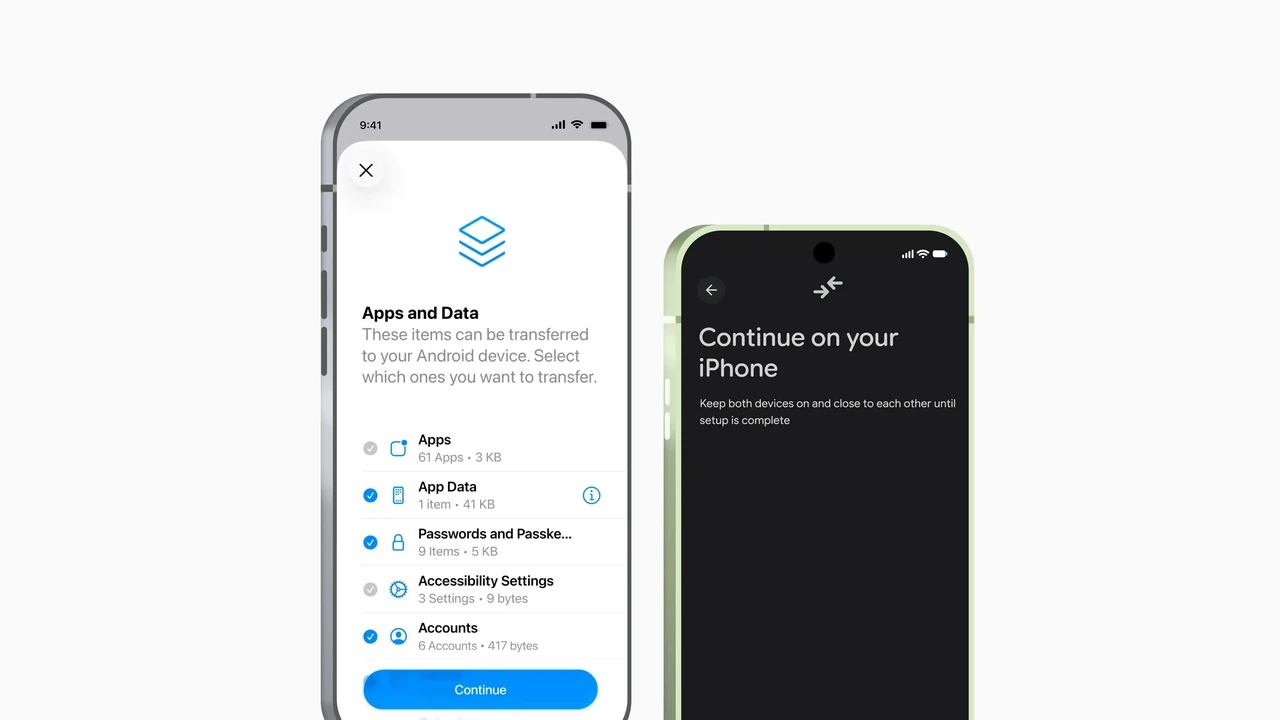
С Android на iPhone
Официальный инструмент — приложение Move to iOS от Apple. Его нужно загрузить на Android из Google Play.
- Начните настройку нового iPhone. На экране «Программы и данные» выберите «Перенести данные с Android».
- На Android откройте Move to iOS, согласитесь с условиями и введите код, который покажет iPhone.
- Оба устройства подключатся к временной сети. Выберите, что переносить: контакты, сообщения, фото, видео, учётные записи почты, закладки, календари, WhatsApp (если выбрали).
- Не трогайте телефоны, пока индикатор на iPhone не дойдёт до конца.
Что не переносится автоматически: музыка, книги, PDF-файлы, платные приложения (их нужно покупать заново), часть данных приложений. После завершения WhatsApp можно восстановить отдельно через его собственный инструмент переноса чатов.
С iPhone на Android
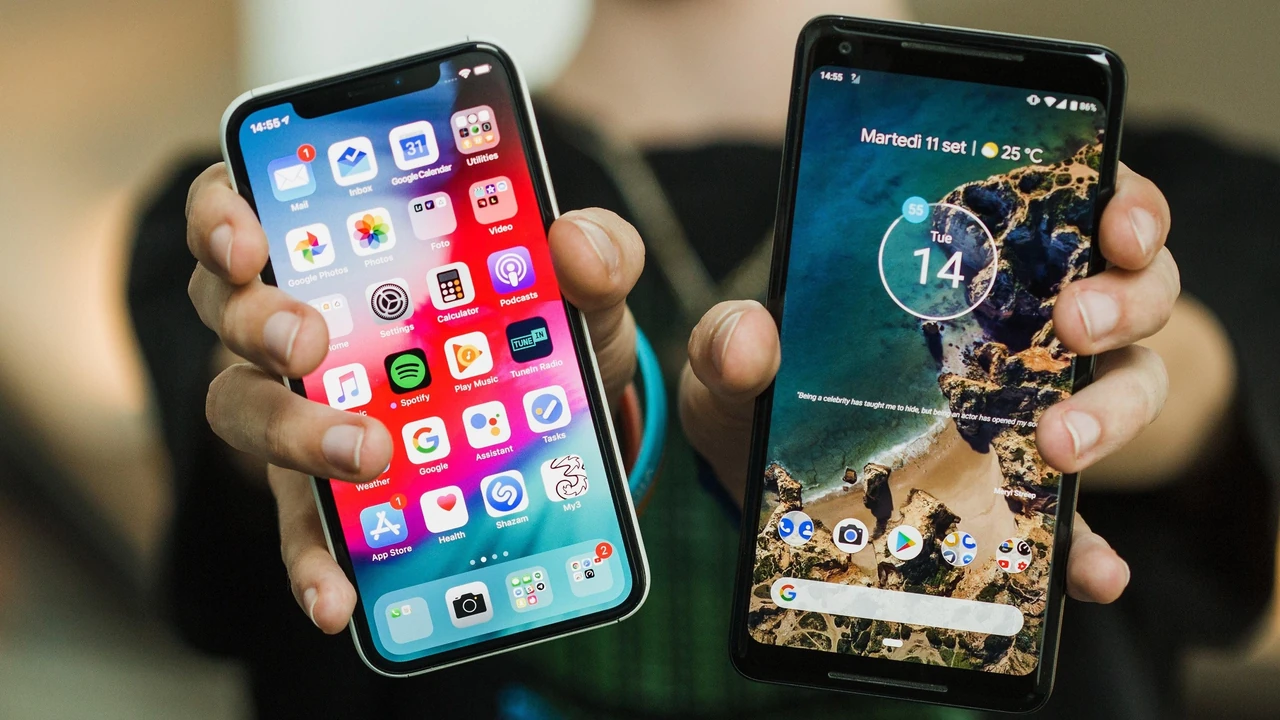
Здесь вариантов больше. На Pixel и многих современных Android есть встроенная поддержка. Во время настройки выберите «Скопировать с iPhone». Можно через кабель (Lightning/USB-C + адаптер) или беспроводно.
На Samsung удобно использовать Smart Switch — он поддерживает перенос с iPhone и через кабель, и беспроводно. Копирует контакты, фото, сообщения, календарь, даже некоторые настройки.
Google рекомендует также загрузить приложение «Switch to Android» (или использовать стандартный мастер). Фото из iCloud можно перенести отдельно через privacy.apple.com — Apple позволяет запросить экспорт.
Что часто остаётся за пределами автоматического переноса
Даже в лучших сценариях не всё переезжает идеально. WhatsApp — классический пример. На Android чаты восстанавливаются из Google Drive после входа. На iPhone — из iCloud. При переходе между платформами Move to iOS и Smart Switch уже умеют переносить историю, но лучше проверить отдельно.
Пароли: если пользуетесь менеджером паролей (Bitwarden, 1Password, Google Password Manager), просто войдите в него на новом телефоне. Системные «Связка ключей» Apple и Google Password Manager переносятся только в пределах своей экосистемы.
Данные здоровья (Health на iPhone, Google Fit / Health Connect на Android) почти никогда не переходят автоматически между платформами. Игры с прогрессом, привязанным к аккаунту разработчика, тоже часто требуют повторного входа.
На практике замечал ещё одну вещь: после переноса многие забывают проверить, действительно ли все фото появились. Иногда часть лежит в облаке и подгружается постепенно. Поэтому стоит подождать несколько часов и сравнить количество снимков.
Сравнение основных способов
| Сценарий | Лучший способ | Скорость | Полнота переноса |
|---|---|---|---|
| Android → Android | Мастер настройки + кабель | Высокая | Высокая |
| iPhone → iPhone | Quick Start | Высокая | Очень высокая |
| Android → iPhone | Move to iOS | Средняя | Средняя |
| iPhone → Android | Smart Switch или встроенный инструмент | Средняя | Средняя |
| Без старого телефона | Облачная резервная копия | Зависит от интернета | Зависит от полноты резервной копии |
Таблица показывает общую картину. Конкретная скорость зависит от объёма данных и качества соединения. Кабель почти всегда стабильнее Wi-Fi.
Типичные ошибки и как их избежать
Самая распространённая — начать настройку нового телефона «с нуля», а потом понять, что данные не перенеслись. Если уже прошли начальный экран, придётся сбросить устройство до заводских настроек и начать снова. Поэтому лучше не спешить.
Вторая ошибка — выключить телефоны или отойти далеко во время процесса. Соединение обрывается, и приходится начинать сначала. Третья — не проверить свободное место. Если на новом телефоне мало памяти, часть файлов просто не скопируется.
Ещё один момент: после переноса некоторые приложения требуют повторного входа. Особенно банковские, мессенджеры и игры. Держите под рукой коды из SMS или приложения аутентификации.
По наблюдениям, люди часто недооценивают время. «Я только фото перенесу — за 10 минут». А потом оказывается, что там 40 гигабайт видео с отпуска. Лучше закладывать запас.
Дополнительные способы, если стандартные не подходят
Если нужно перенести только отдельные файлы, можно воспользоваться Google Drive, Google Photos, OneDrive или просто кабелем через компьютер. Bluetooth подходит лишь для мелочей — большие объёмы он передаёт очень медленно.
Для фото удобно включить синхронизацию в Google Photos или iCloud Photos на старом телефоне, а на новом просто войти в ту же учётную запись. Контакты синхронизируются через Google или iCloud автоматически, если они были сохранены в облаке, а не только на SIM.
Существует также немало сторонних приложений (Xender, ShareIt, LocalSend), но для полного переноса системы лучше придерживаться официальных инструментов — меньше риска потерять что-то важное.
После того как всё перенесено, стоит несколько дней попользоваться новым телефоном и проверить, всё ли на месте. Если что-то пропало — на старом ещё можно сделать дополнительную копию. А когда убедитесь, что всё работает, старый телефон можно смело сбросить до заводских настроек перед продажей или утилизацией.
Перенос данных — не магия и не сложный ритуал. Главное — не спешить, сделать свежую резервную копию и следовать подсказкам на экране. Тогда новый телефон почувствуется «своим» почти сразу, без ощущения, что вы что-то потеряли по дороге.