Коротко:
- Перед будь-яким перенесенням зробіть резервну копію старого телефону — через Google One, iCloud або комп’ютер.
- Для Android → Android найзручніше використовувати вбудований майстер налаштування або кабельний з’єднання.
- Між iPhone працює Quick Start або відновлення з iCloud.
- Крос-платформа (Android ↔ iPhone) потребує спеціальних додатків: Move to iOS або Smart Switch.
- WhatsApp, паролі та частина налаштувань часто переносяться окремо або частково.
- Завжди тримайте обидва пристрої зарядженими і підключеними до Wi-Fi або кабелю протягом усього процесу.
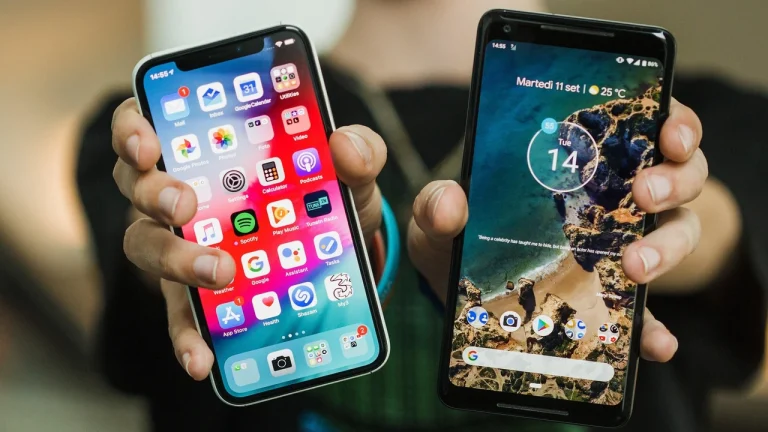
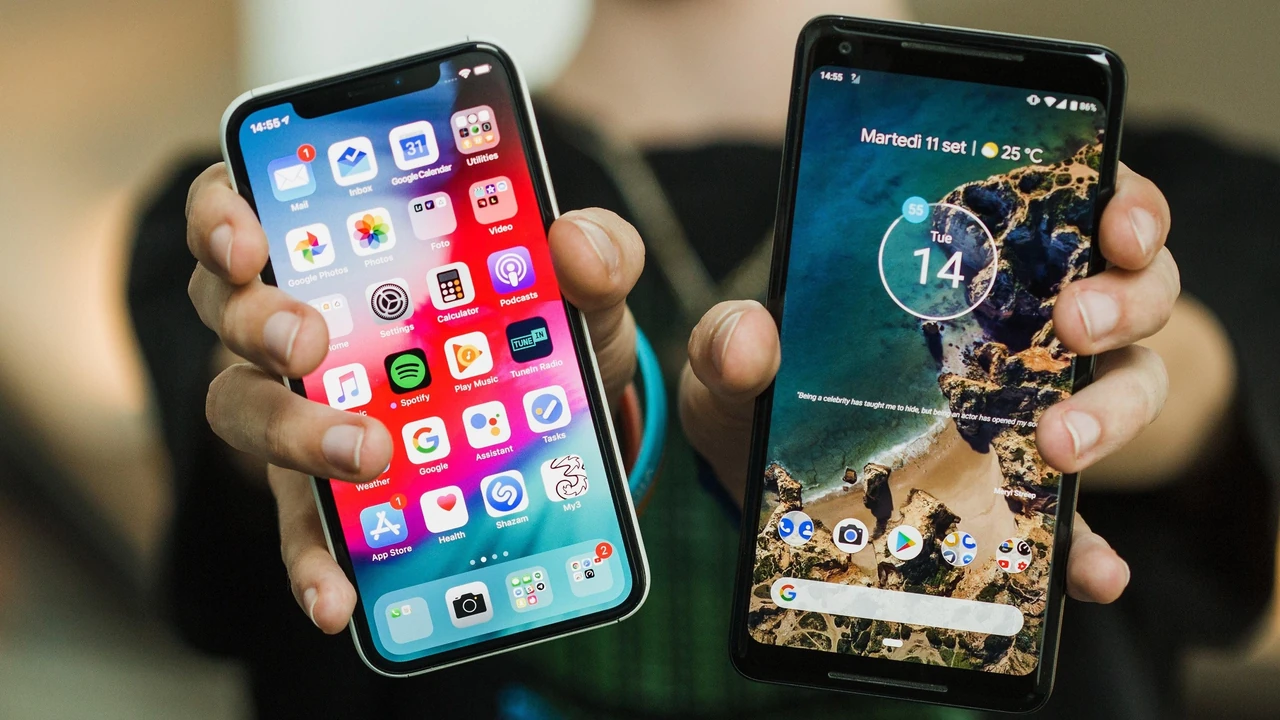
Перенесення даних з одного телефону на інший — річ, з якою стикається майже кожен, хто купує новий апарат. Контакти, фото, повідомлення, додатки, налаштування Wi-Fi — усе це хочеться зберегти без зайвого клопоту. На щастя, і Google, і Apple давно зробили цей процес відносно простим, але нюансів вистачає. Особливо коли переходите з Android на iPhone або навпаки.
У цій статті розберемо всі основні сценарії: Android на Android, iPhone на iPhone, крос-платформні варіанти, підготовку та типові помилки. Без зайвої теорії — тільки те, що реально працює.
Підготовка: що зробити до початку
Спочатку переконайтеся, що обидва телефони заряджені хоча б на 50–70 %. Процес може тривати від 15 хвилин до кількох годин залежно від обсягу даних. Краще підключити їх до зарядки.
Перевірте, скільки вільного місця на новому пристрої. Якщо його менше, ніж займають ваші фото й відео, доведеться вибирати, що саме переносити. Також оновіть програмне забезпечення на старому телефоні — іноді старі версії Android чи iOS погано працюють з новими інструментами перенесення.
У практиці помічав: багато хто забуває про SIM-картку або eSIM. Їх перенесення — окрема справа, яку часто роблять уже після основних даних, через оператора. І ще один момент: якщо на старому телефоні увімкнено двофакторну автентифікацію або блокування екрана, тримайте під рукою пароль чи PIN — без нього процес зупиниться.
Як перенести дані з Android на Android
Це найпростіший варіант. Google вбудував інструмент прямо в майстер початкового налаштування.
Через майстер налаштування (рекомендований спосіб)
- Увімкніть новий телефон і пройдіть перші екрани (мова, Wi-Fi).
- Коли з’явиться запит «Скопіювати додатки та дані», виберіть цей пункт.
- Оберіть спосіб: кабель (швидше) або бездротовий.
- На старому телефоні підтвердіть підключення (сканування QR-коду або введення PIN).
- Виберіть, що саме копіювати: додатки, фото, повідомлення, контакти, налаштування.
- Дочекайтеся завершення. Телефони мають залишатися поруч і підключеними до живлення.
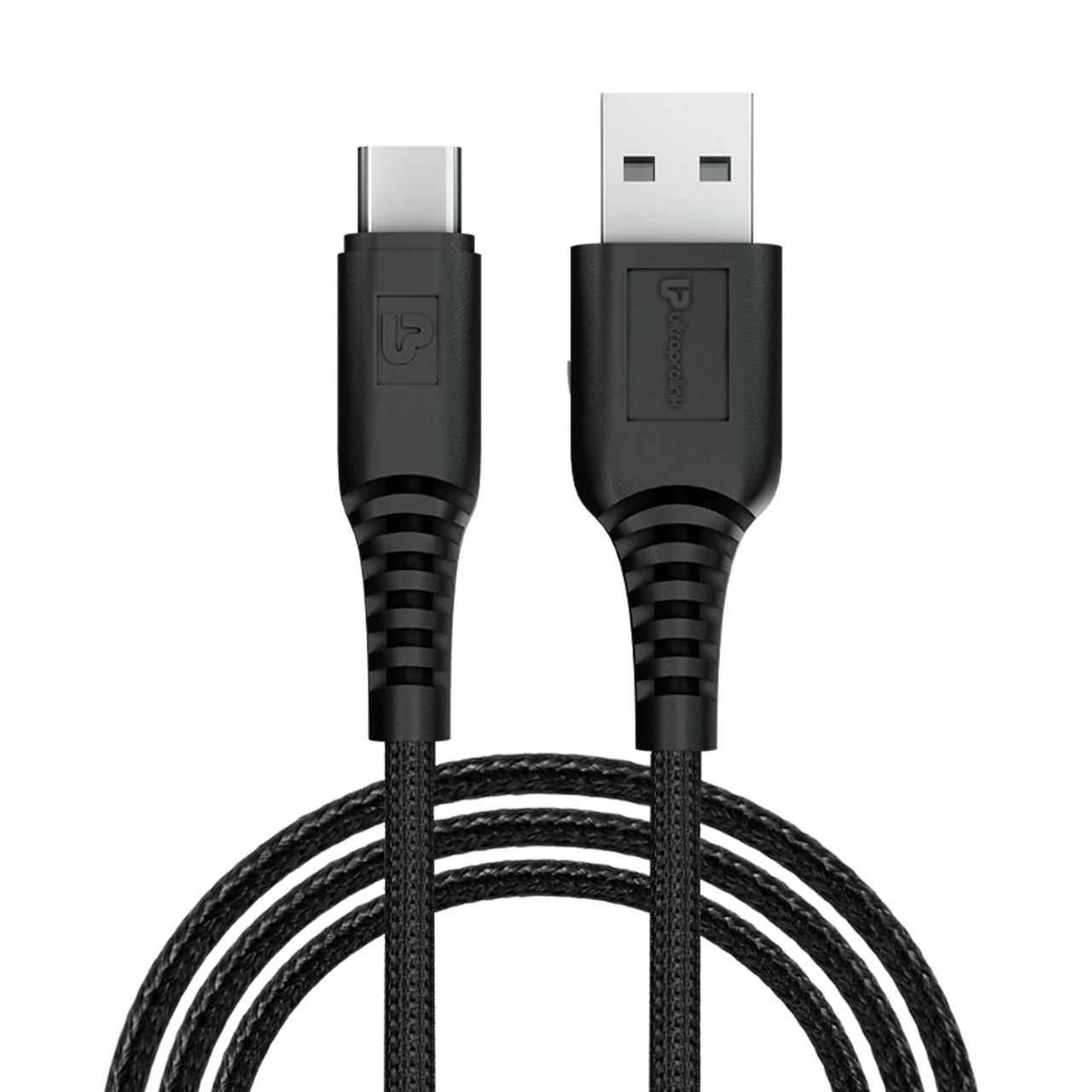
Кабельний спосіб зазвичай працює стабільніше, особливо якщо даних багато. Для цього потрібен сумісний кабель (часто USB-C — USB-C) або адаптер. Бездротовий варіант зручніший, але залежить від якості Wi-Fi.
Що переноситься: додатки (частина даних додатків), фото й відео, музика, контакти, SMS, історія дзвінків, більшість системних налаштувань, паролі Wi-Fi. Деякі дані додатків (наприклад, прогрес у іграх) можуть не скопіюватися, якщо вони прив’язані до облікового запису розробника.
Через резервну копію Google One
Якщо старого телефону вже немає під рукою, увійдіть у той самий обліковий запис Google на новому пристрої. Під час налаштування оберіть відновлення з резервної копії. Перед цим на старому телефоні варто було увімкнути автоматичне резервне копіювання в Налаштуваннях → Google → Резервне копіювання.
Виробники додають свої інструменти. На Samsung — Smart Switch (працює і з кабелем, і бездротово, і навіть з iPhone). На Xiaomi, Huawei, Oppo є власні «клонувальники» — Phone Clone, Clone Phone тощо. Вони часто копіюють більше даних додатків, ніж стандартний інструмент Google.
Як перенести дані з iPhone на iPhone
Apple зробила процес майже безшовним завдяки Quick Start.
Quick Start (найшвидший і найповніший спосіб)
- Увімкніть новий iPhone і покладіть його поруч зі старим.
- На старому з’явиться пропозиція налаштувати новий пристрій. Підтвердіть.
- Відскануйте анімацію камерою старого телефону.
- Введіть код розблокування старого iPhone на новому.
- Оберіть «Передати з iPhone» (пряме перенесення) або завантаження з iCloud.
- Налаштуйте Face ID / Touch ID і дочекайтеся завершення.
Пряме перенесення копіює майже все: додатки з даними, фото, повідомлення, налаштування, паролі з «Зв’язки ключів». Час залежить від обсягу — від 20 хвилин до години й більше. Обидва телефони мають бути зарядженими і близько один до одного.
Якщо старого iPhone немає, використовуйте резервну копію iCloud. На старому телефоні зробіть свіжу копію (Налаштування → [ваше ім’я] → iCloud → Резервна копія iCloud → Створити резервну копію зараз). На новому під час налаштування оберіть «Відновити з iCloud».
Альтернатива — комп’ютер через Finder (на macOS) або Apple Devices / iTunes. Зробіть зашифровану резервну копію — тоді перенесуться й дані Health, а також паролі.
Перенесення між різними платформами
З Android на iPhone
Офіційний інструмент — додаток Move to iOS від Apple. Його потрібно завантажити на Android з Google Play.
- Почніть налаштування нового iPhone. На екрані «Програми та дані» оберіть «Перенести дані з Android».
- На Android відкрийте Move to iOS, погодьтеся з умовами і введіть код, який покаже iPhone.
- Обидва пристрої підключаться до тимчасової мережі. Виберіть, що переносити: контакти, повідомлення, фото, відео, облікові записи пошти, закладки, календарі, WhatsApp (якщо вибрали).
- Не чіпайте телефони, поки індикатор на iPhone не дійде до кінця.
Що не переноситься автоматично: музика, книги, PDF-файли, платні додатки (їх треба купувати знову), частина даних додатків. Після завершення WhatsApp можна відновити окремо через його власний інструмент перенесення чатів.
З iPhone на Android
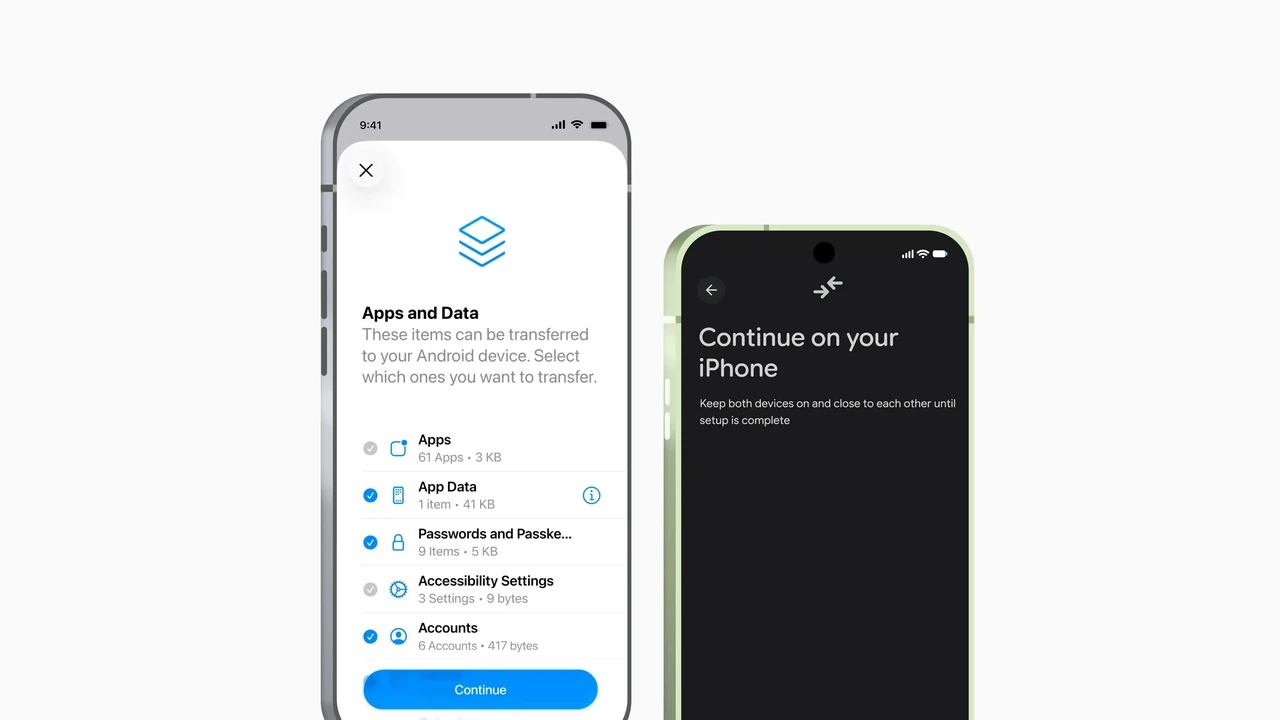
Тут варіантів більше. На Pixel і багатьох сучасних Android є вбудована підтримка. Під час налаштування оберіть «Скопіювати з iPhone». Можна через кабель (Lightning/USB-C + адаптер) або бездротово.
На Samsung зручно використовувати Smart Switch — він підтримує перенесення з iPhone і через кабель, і бездротово. Копіює контакти, фото, повідомлення, календар, навіть деякі налаштування.
Google рекомендує також завантажити додаток «Switch to Android» (або використовувати стандартний майстер). Фото з iCloud можна перенести окремо через privacy.apple.com — Apple дозволяє запросити експорт.
Що часто залишається поза автоматичним перенесенням
Навіть у найкращих сценаріях не все переїжджає ідеально. WhatsApp — класичний приклад. На Android чати відновлюються з Google Drive після входу. На iPhone — з iCloud. При переході між платформами Move to iOS і Smart Switch вже вміють переносити історію, але краще перевірити окремо.
Паролі: якщо користуєтеся менеджером паролів (Bitwarden, 1Password, Google Password Manager), просто увійдіть у нього на новому телефоні. Системні «Зв’язка ключів» Apple і Google Password Manager переносяться лише в межах своєї екосистеми.
Дані здоров’я (Health на iPhone, Google Fit / Health Connect на Android) майже ніколи не переходять автоматично між платформами. Ігри з прогресом, прив’язаним до акаунта розробника, теж часто вимагають повторного входу.
У практиці помічав ще одну річ: після перенесення багато хто забуває перевірити, чи всі фото дійсно з’явилися. Іноді частина лежить у хмарі і підвантажується поступово. Тому варто зачекати кілька годин і порівняти кількість знімків.
Порівняння основних способів
| Сценарій | Найкращий спосіб | Швидкість | Повнота перенесення |
|---|---|---|---|
| Android → Android | Майстер налаштування + кабель | Висока | Висока |
| iPhone → iPhone | Quick Start | Висока | Дуже висока |
| Android → iPhone | Move to iOS | Середня | Середня |
| iPhone → Android | Smart Switch або вбудований інструмент | Середня | Середня |
| Без старого телефону | Хмарна резервна копія | Залежить від інтернету | Залежить від повноти бекапу |
Таблиця показує загальну картину. Конкретна швидкість залежить від обсягу даних і якості з’єднання. Кабель майже завжди стабільніший за Wi-Fi.
Типові помилки і як їх уникнути
Найпоширеніша — почати налаштування нового телефону «з нуля», а потім зрозуміти, що дані не перенеслися. Якщо вже пройшли початковий екран, доведеться скинути пристрій до заводських налаштувань і почати знову. Тому краще не поспішати.
Друга помилка — вимкнути телефони або відійти далеко під час процесу. З’єднання обривається, і доводиться починати спочатку. Третя — не перевірити вільне місце. Якщо на новому телефоні мало пам’яті, частина файлів просто не скопіюється.
Ще один момент: після перенесення деякі додатки потребують повторного входу. Особливо банківські, месенджери та ігри. Тримайте під рукою коди з SMS або застосунку автентифікації.
За спостереженнями, люди часто недооцінюють час. «Я тільки фото перенесу — за 10 хвилин». А потім виявляється, що там 40 гігабайт відео з відпустки. Краще закладати запас.
Додаткові способи, якщо стандартні не підходять
Якщо потрібно перенести лише окремі файли, можна скористатися Google Drive, Google Photos, OneDrive або просто кабелем через комп’ютер. Bluetooth підходить лише для дрібниць — великі обсяги він передає дуже повільно.
Для фото зручно увімкнути синхронізацію в Google Photos або iCloud Photos на старому телефоні, а на новому просто увійти в той самий обліковий запис. Контакти синхронізуються через Google або iCloud автоматично, якщо вони були збережені в хмарі, а не лише на SIM.
Існує також чимало сторонніх додатків (Xender, ShareIt, LocalSend), але для повного перенесення системи краще триматися офіційних інструментів — менше ризику втратити щось важливе.
Після того як усе перенесено, варто кілька днів покористуватися новим телефоном і перевірити, чи все на місці. Якщо щось загубилося — на старому ще можна зробити додаткову копію. А коли переконаєтеся, що все працює, старий телефон можна сміливо скинути до заводських налаштувань перед продажем чи утилізацією.
Перенесення даних — не магія і не складний ритуал. Головне — не поспішати, зробити свіжу резервну копію і слідувати підказкам на екрані. Тоді новий телефон відчується «своїм» майже одразу, без відчуття, що ви щось загубили по дорозі.
About the Author