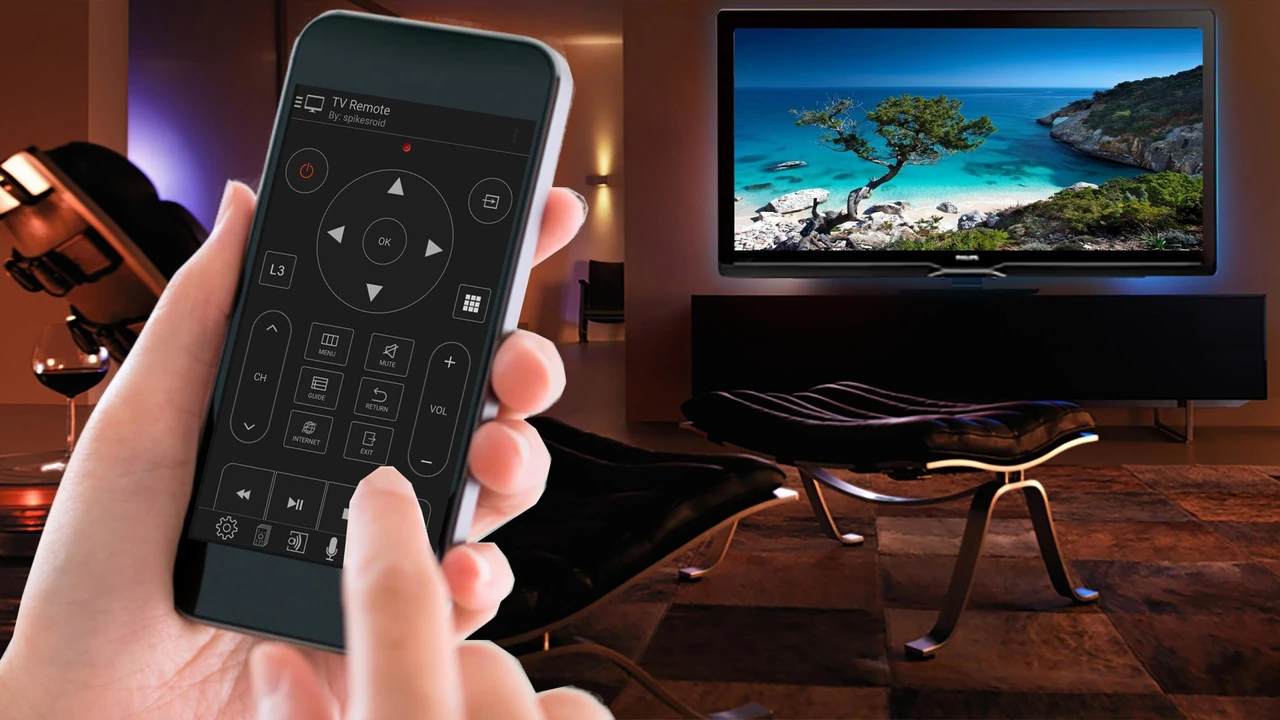
Коротко:
- Найстабільніший спосіб — кабель HDMI через адаптер USB-C або Lightning.
- Бездротово для Android працюють Google Cast і Miracast, для iPhone — AirPlay.
- Обидва пристрої мають бути в одній Wi-Fi мережі для бездротових методів.
- Для перегляду фільмів і фото краще кастинг окремих додатків, ніж повне дзеркалення екрана.
- Старі телевізори без смарт-функцій підключаються тільки кабелем або через зовнішній стік (Chromecast, Fire TV).
- Bluetooth підходить переважно для звуку, а не для відео.
Підключити телефон до телевізора можна кількома перевіреними шляхами. Хтось просто хоче подивитися фото з відпустки на великому екрані, хтось — транслювати YouTube без зайвих дротів, а хтось грати в ігри з мінімальною затримкою. Усі ці сценарії реально закрити, якщо знати, який метод підходить саме вашим пристроям.
У практиці найчастіше стикаюся з двома ситуаціями: люди намагаються підключити новий Android до старого телевізора і дивуються, чому нічого не виходить, або власники iPhone шукають AirPlay на телевізорі, який його не підтримує. Тому нижче розберемо кожен спосіб окремо — з кабелем, без кабелю, для Android і для iPhone. І одразу з типовими помилками, які роблять майже всі новачки.
Почнемо з найнадійнішого варіанту, який працює навіть тоді, коли Wi-Fi у квартирі «плаває».
Підключення через HDMI-кабель — стабільність без сюрпризів
Це класика. Зображення і звук йдуть напряму, без стиснення і без залежності від роутера. Затримка практично нульова, тому спосіб підходить і для фільмів, і для ігор, і для презентацій.
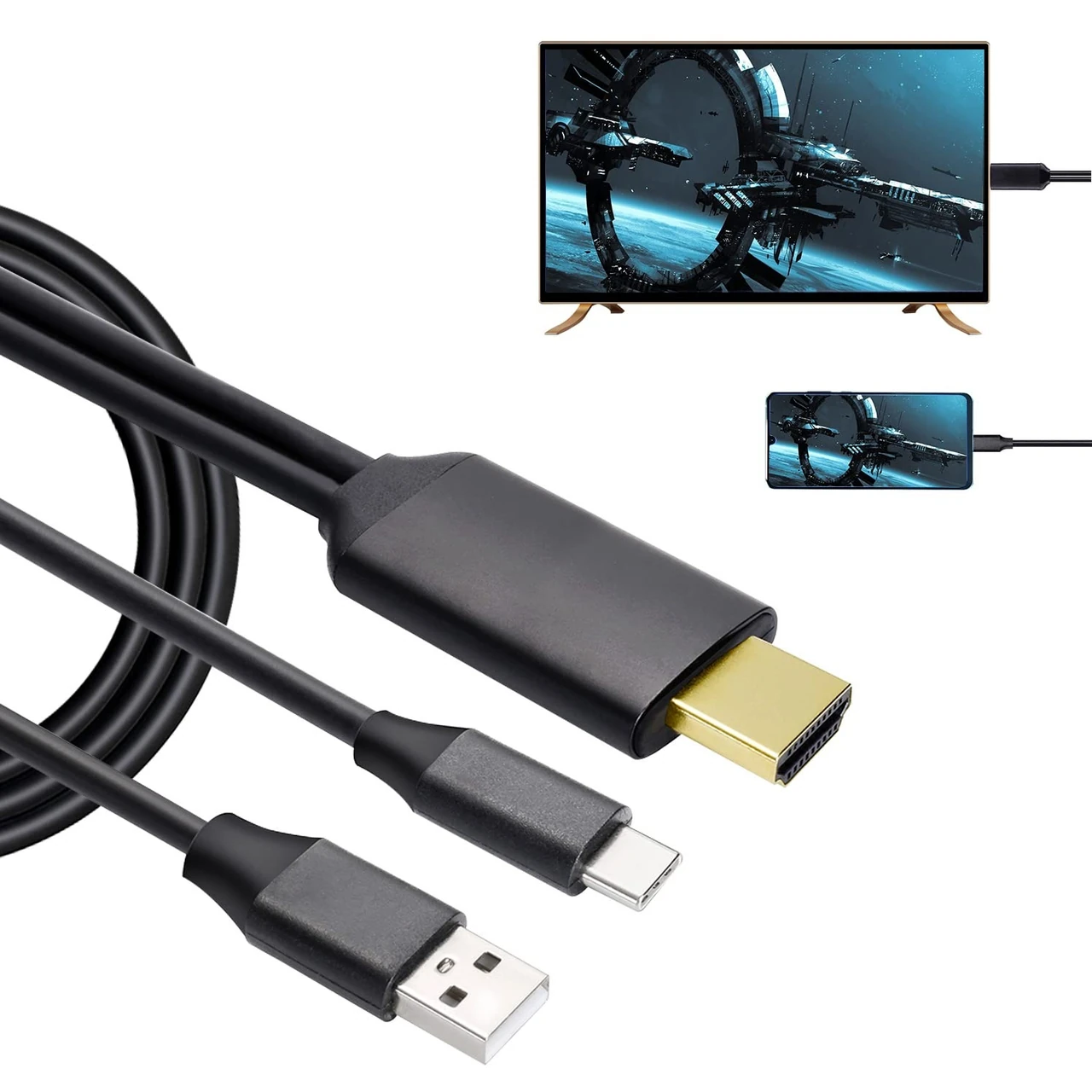
Сучасні телефони не мають роз’єму HDMI. Тому потрібен адаптер:
- Для Android з USB-C — адаптер USB-C to HDMI (або кабель «все в одному»).
- Для iPhone 15 і новіших — той самий USB-C to HDMI.
- Для старіших iPhone — Lightning Digital AV Adapter від Apple або сумісний аналог.
Важливо: не всі Android-телефони підтримують вивід відео через USB-C (DisplayPort Alt Mode). Більшість флагманів Samsung, Google Pixel, Xiaomi і OnePlus — так. Бюджетні моделі часто — ні. Перевірити можна просто: підключили адаптер — з’явилося зображення. Не з’явилося — телефон не вміє віддавати відеосигнал.
Кроки дуже прості:
- Вставте адаптер у телефон.
- Підключіть HDMI-кабель до адаптера і до вільного HDMI-порту на телевізорі.
- Увімкніть телевізор і виберіть потрібний HDMI-вхід (кнопка Source / Input на пульті).
- На екрані телефону іноді з’являється запит дозволу — підтвердіть.
Після цього телефонний екран має з’явитися на телевізорі. Якщо картинка обрізана або чорні поля з боків — у налаштуваннях телевізора шукайте режим «Just Scan», «Screen Fit» або «Pixel Mapping». На деяких Samsung і LG це називається «Розмір екрана».
За досвідом, саме цей метод рятує, коли бездротові варіанти починають лагати під час важких сцен у фільмах або коли роутер стоїть далеко. Єдиний мінус — кабель. Але для якісного перегляду він того вартий.
Бездротове підключення Android: Google Cast, Miracast і Smart View
Android-телефони мають кілька вбудованих способів. Найзручніший і найякісніший — Google Cast (Chromecast).
Google Cast (Chromecast built-in)
Працює з більшістю сучасних смарт-телевізорів Sony, TCL, Hisense, Philips, Xiaomi та з окремими стіками Chromecast або Google TV Streamer. Обидва пристрої мають бути в одній Wi-Fi мережі.
Два основних режими:
- Кастинг окремого додатка (YouTube, Netflix, Google Photos, Spotify). Це найкращий варіант за якістю. Телевізор сам завантажує контент з інтернету, а телефон працює як пульт.
- Повне дзеркалення екрана (Screen Cast). Показує все, що відбувається на телефоні, включно зі сповіщеннями.
Як зробити:
- Переконайтеся, що телефон і телевізор в одній мережі.
- Для кастингу додатка відкрийте його, натисніть значок Cast (прямокутник з хвилями) і виберіть телевізор.
- Для повного дзеркалення проведіть пальцем зверху вниз, відкрийте шторку швидких налаштувань і знайдіть «Cast», «Screen Cast» або «Трансляція екрана». Оберіть телевізор.
На Samsung-телефонах ця функція часто називається Smart View. Вона працює і з Samsung-телевізорами, і з багатьма іншими через Miracast.
Miracast (Wi-Fi Direct)
Це пряме з’єднання між телефоном і телевізором без роутера. Підтримується багатьма Android-телефонами і телевізорами LG, Sony, деякими моделями Philips і старішими Samsung.
На телевізорі увімкніть режим Screen Share / Miracast / Screen Mirroring. На телефоні зайдіть у «Налаштування → Підключені пристрої → Cast» або в шторку швидких налаштувань. Оберіть телевізор. Іноді потрібно підтвердити підключення на екрані телевізора.
У практиці Miracast працює стабільніше, коли Wi-Fi завантажений, але якість картинки часто нижча, ніж у Google Cast. І не всі нові телефони його підтримують — Google поступово відходить від цього стандарту.
Підключення iPhone до телевізора
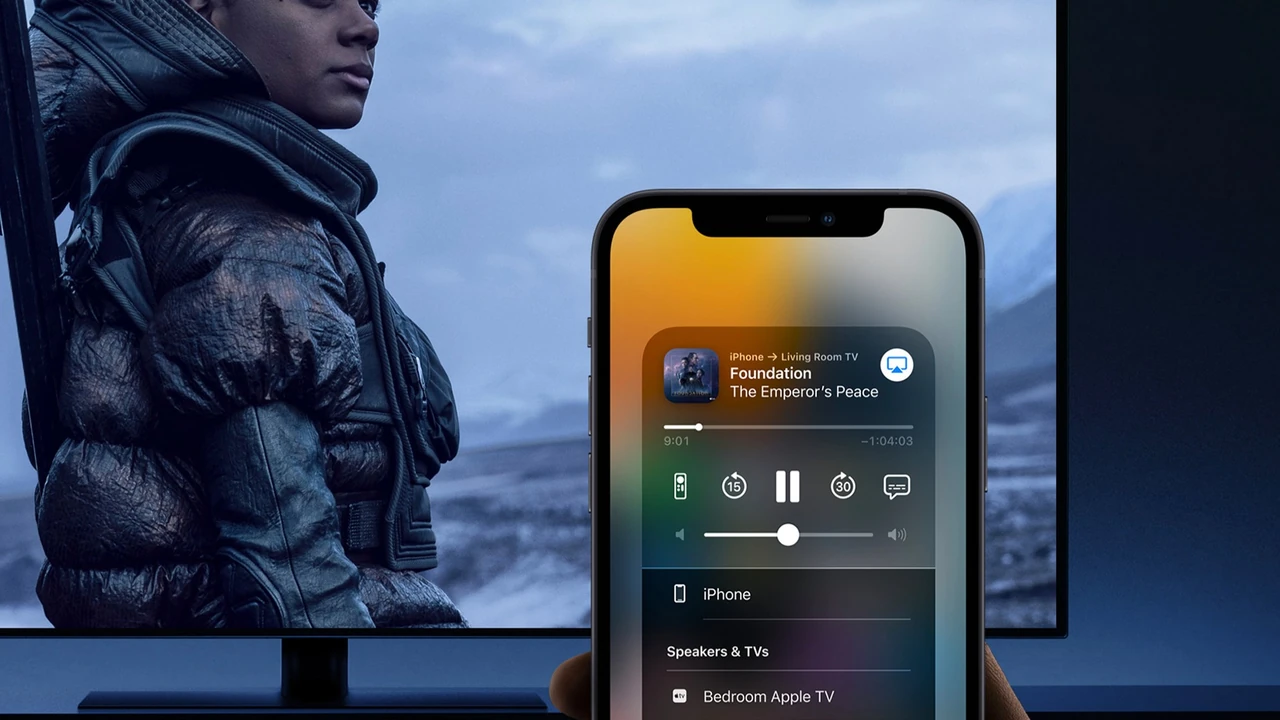
Тут головний інструмент — AirPlay. Він працює з Apple TV, з багатьма сучасними телевізорами Samsung, LG, Sony, Hisense і Roku, які мають підтримку AirPlay 2.
Кроки:
- Телефон і телевізор в одній Wi-Fi мережі.
- На телевізорі увімкніть AirPlay (зазвичай у розділі «Підключення» або «Загальні»).
- На iPhone проведіть пальцем з правого верхнього кута (або знизу на старіших моделях), відкрийте Центр керування.
- Натисніть «Дзеркалення екрана» і виберіть телевізор. Якщо з’явиться код — введіть його.
Для окремих додатків (YouTube, Netflix, Фото) можна натиснути значок AirPlay прямо в плеєрі. Тоді телефон знову працює як пульт, а контент іде напряму на телевізор.
Якщо телевізор не підтримує AirPlay, залишаються два варіанти: HDMI-адаптер (як описано вище) або сторонній стік на кшталт Chromecast, який уміє приймати кастинг з iPhone через додатки.
Порівняння основних способів
| Спосіб | Якість | Затримка | Потрібен Wi-Fi | Для кого зручніше |
|---|---|---|---|---|
| HDMI-кабель | Найвища (до 4K) | Майже нуль | Ні | Ігри, фільми, старі ТВ |
| Google Cast | Висока | Низька | Так | Android + сучасні ТВ |
| AirPlay | Висока | Низька | Так | iPhone + сумісні ТВ |
| Miracast / Smart View | Середня–висока | Середня | Ні (Direct) | Android без Chromecast |
| USB (файли) | Залежить від ТВ | — | Ні | Перегляд фото і відео |
Таблиця показує, що універсального «найкращого» способу немає. Якщо потрібна стабільність — беріть кабель. Якщо зручність і відсутність дротів — Cast або AirPlay.
Додаткові варіанти і нюанси
Через звичайний USB-кабель (без HDMI) можна підключити телефон до USB-порту телевізора і переглядати файли. На Android виберіть режим «Передача файлів» або MTP. Телевізор має розпізнати телефон як флешку і показати папки з фото і відео. Якість залежить від того, наскільки добре телевізор вміє декодувати відео з телефону. Для фільмів у високій роздільності цей спосіб часто гірший за HDMI.
Bluetooth підходить майже виключно для звуку. Підключити телефон як джерело аудіо до телевізора можна, але відео при цьому не передається. На телевізорі увімкніть Bluetooth, знайдіть телефон і з’єднайте. Звук піде на колонки телевізора, а картинка залишиться на телефоні.
Якщо телевізор зовсім старий і не має ні HDMI (рідко), ні смарт-функцій, допомагають зовнішні пристрої: Chromecast, Amazon Fire TV Stick або недорогі Android TV-бокси. Підключили стік до HDMI, налаштували — і телефон уже може кастити контент на нього.
Типові помилки, які бачу постійно:
- Різні Wi-Fi мережі (телефон на 5 ГГц, телевізор на 2,4 ГГц або навпаки).
- Вимкнений режим Screen Mirroring на телевізорі.
- Використання дешевого адаптера без підтримки відеосигналу (тільки зарядка).
- Спроба дзеркалити захищений контент Netflix чи Disney+ через Screen Cast — багато додатків блокують таке.
Ще один момент, який рідко згадують: під час повного дзеркалення екрана батарея телефону сідає швидше, бо процесор і радіомодуль працюють постійно. При кастингу окремого додатка навантаження значно менше.
Що робити, якщо нічого не підключається
Спочатку перезавантажте обидва пристрої. Потім перевірте, чи оновлені система телефону і прошивка телевізора. На Android іноді допомагає скидання мережевих налаштувань. На iPhone — вимкнути і знову увімкнути Wi-Fi та Bluetooth.
Якщо телевізор не з’являється в списку — спробуйте увімкнути режим гостя або тимчасово вимкнути фаєрвол роутера (якщо він є). У деяких моделях LG і Samsung потрібно окремо дозволити підключення нових пристроїв у розділі безпеки.
Для тих, хто часто перемикається між телефонами і телевізорами, зручно тримати під рукою невеликий USB-C to HDMI адаптер. Він займає мало місця і рятує в гостях, у готелі чи коли Wi-Fi працює погано.
Загалом підключити телефон до телевізора сьогодні простіше, ніж п’ять років тому. Більшість сучасних пристроїв розуміють один одного. Головне — обрати правильний спосіб під конкретну пару «телефон + телевізор» і не намагатися змусити старий телевізор працювати через протоколи, яких у ньому фізично немає.
Спробуйте спочатку бездротовий варіант. Якщо картинка лагає або з’єднання рветься — беріть кабель. У дев’яти випадках з десяти один з цих двох методів закриває задачу повністю. А якщо залишилися питання щодо конкретної моделі телевізора чи телефону — просто напишіть у коментарях, розберемо детальніше.
About the Author