Кратко:
- Самый стабильный способ — кабель HDMI через адаптер USB-C или Lightning.
- Беспроводные способы для Android — Google Cast и Miracast, для iPhone — AirPlay.
- Оба устройства должны быть в одной сети Wi-Fi для беспроводных методов.
- Для просмотра фильмов и фото лучше кастинг отдельных приложений, чем полное зеркалирование экрана.
- Старые телевизоры без смарт-функций подключаются только кабелем или через внешний стик (Chromecast, Fire TV).
- Bluetooth подходит преимущественно для звука, а не для видео.
Подключить телефон к телевизору можно несколькими проверенными способами. Кто-то просто хочет посмотреть фото с отпуска на большом экране, кто-то — транслировать YouTube без лишних проводов, а кто-то играть в игры с минимальной задержкой. Все эти сценарии реально закрыть, если знать, какой метод подходит именно вашим устройствам.
На практике чаще всего сталкиваюсь с двумя ситуациями: люди пытаются подключить новый Android к старому телевизору и удивляются, почему ничего не получается, или владельцы iPhone ищут AirPlay на телевизоре, который его не поддерживает. Поэтому ниже разберём каждый способ отдельно — с кабелем, без кабеля, для Android и для iPhone. И сразу с типичными ошибками, которые делают почти все новички.
Начнём с самого надёжного варианта, который работает даже тогда, когда Wi-Fi в квартире «плавает».
Подключение через HDMI-кабель — стабильность без сюрпризов
Это классика. Изображение и звук идут напрямую, без сжатия и без зависимости от роутера. Задержка практически нулевая, поэтому способ подходит и для фильмов, и для игр, и для презентаций.
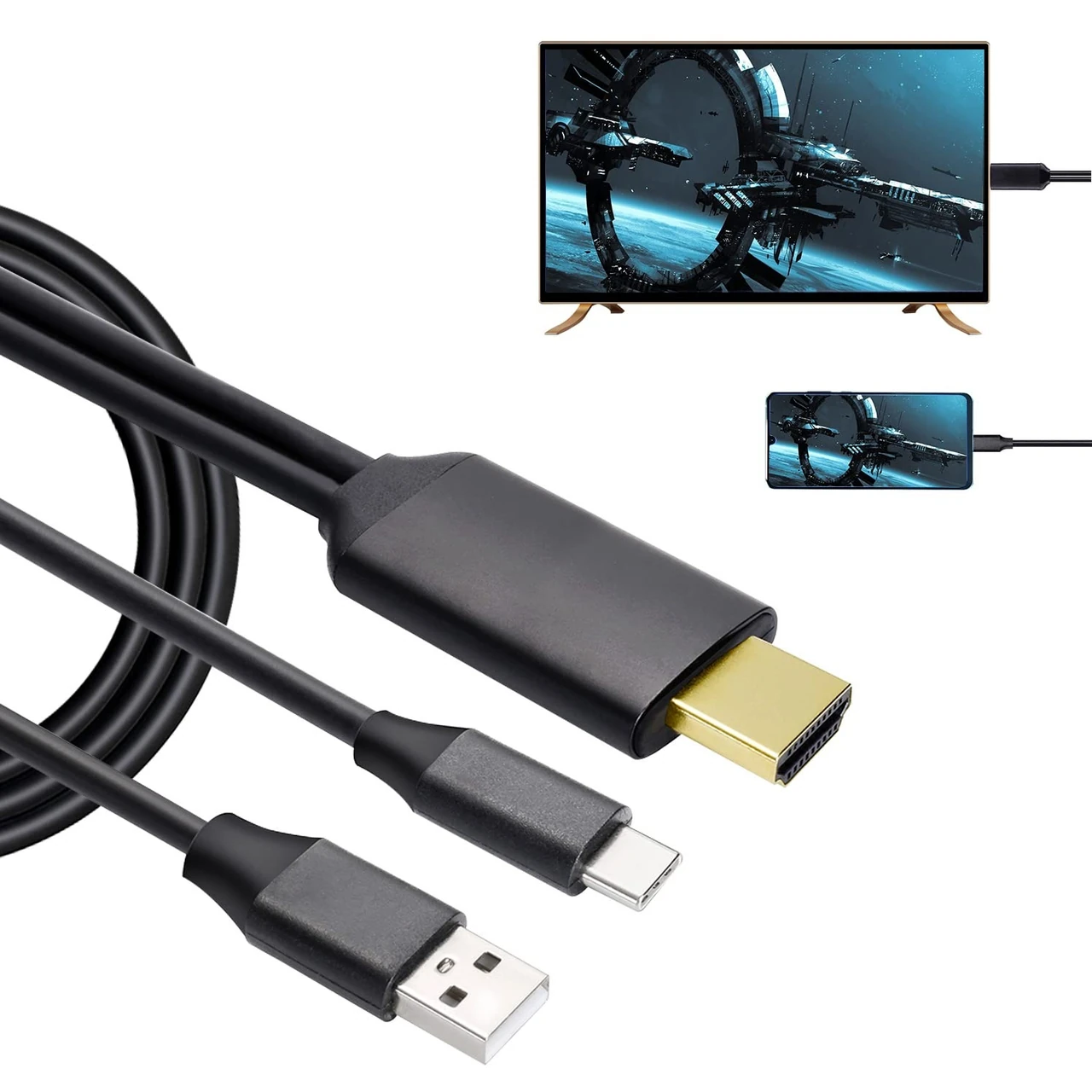
Современные телефоны не имеют разъёма HDMI. Поэтому нужен адаптер:
- Для Android с USB-C — адаптер USB-C to HDMI (или кабель «всё в одном»).
- Для iPhone 15 и новее — тот же USB-C to HDMI.
- Для более старых iPhone — Lightning Digital AV Adapter от Apple или совместимый аналог.
Важно: не все Android-телефоны поддерживают вывод видео через USB-C (DisplayPort Alt Mode). Большинство флагманов Samsung, Google Pixel, Xiaomi и OnePlus — да. Бюджетные модели часто — нет. Проверить можно просто: подключили адаптер — появилось изображение. Не появилось — телефон не умеет отдавать видеосигнал.
Шаги очень простые:
- Вставьте адаптер в телефон.
- Подключите HDMI-кабель к адаптеру и к свободному HDMI-порту на телевизоре.
- Включите телевизор и выберите нужный HDMI-вход (кнопка Source / Input на пульте).
- На экране телефона иногда появляется запрос разрешения — подтвердите.
После этого экран телефона должен появиться на телевизоре. Если картинка обрезана или чёрные поля по бокам — в настройках телевизора ищите режим «Just Scan», «Screen Fit» или «Pixel Mapping». На некоторых Samsung и LG это называется «Размер экрана».
По опыту, именно этот метод спасает, когда беспроводные варианты начинают лагать во время тяжёлых сцен в фильмах или когда роутер стоит далеко. Единственный минус — кабель. Но для качественного просмотра он того стоит.
Беспроводное подключение Android: Google Cast, Miracast и Smart View
Android-телефоны имеют несколько встроенных способов. Самый удобный и качественный — Google Cast (Chromecast).
Google Cast (Chromecast built-in)
Работает с большинством современных смарт-телевизоров Sony, TCL, Hisense, Philips, Xiaomi и с отдельными стиками Chromecast или Google TV Streamer. Оба устройства должны быть в одной сети Wi-Fi.
Два основных режима:
- Кастинг отдельного приложения (YouTube, Netflix, Google Photos, Spotify). Это лучший вариант по качеству. Телевизор сам загружает контент из интернета, а телефон работает как пульт.
- Полное зеркалирование экрана (Screen Cast). Показывает всё, что происходит на телефоне, включая уведомления.
Как сделать:
- Убедитесь, что телефон и телевизор в одной сети.
- Для кастинга приложения откройте его, нажмите значок Cast (прямоугольник с волнами) и выберите телевизор.
- Для полного зеркалирования проведите пальцем сверху вниз, откройте шторку быстрых настроек и найдите «Cast», «Screen Cast» или «Трансляция экрана». Выберите телевизор.
На телефонах Samsung эта функция часто называется Smart View. Она работает и с телевизорами Samsung, и со многими другими через Miracast.
Miracast (Wi-Fi Direct)
Это прямое соединение между телефоном и телевизором без роутера. Поддерживается многими Android-телефонами и телевизорами LG, Sony, некоторыми моделями Philips и более старыми Samsung.
На телевизоре включите режим Screen Share / Miracast / Screen Mirroring. На телефоне зайдите в «Настройки → Подключённые устройства → Cast» или в шторку быстрых настроек. Выберите телевизор. Иногда нужно подтвердить подключение на экране телевизора.
На практике Miracast работает стабильнее, когда Wi-Fi загружен, но качество картинки часто ниже, чем у Google Cast. И не все новые телефоны его поддерживают — Google постепенно отходит от этого стандарта.
Подключение iPhone к телевизору
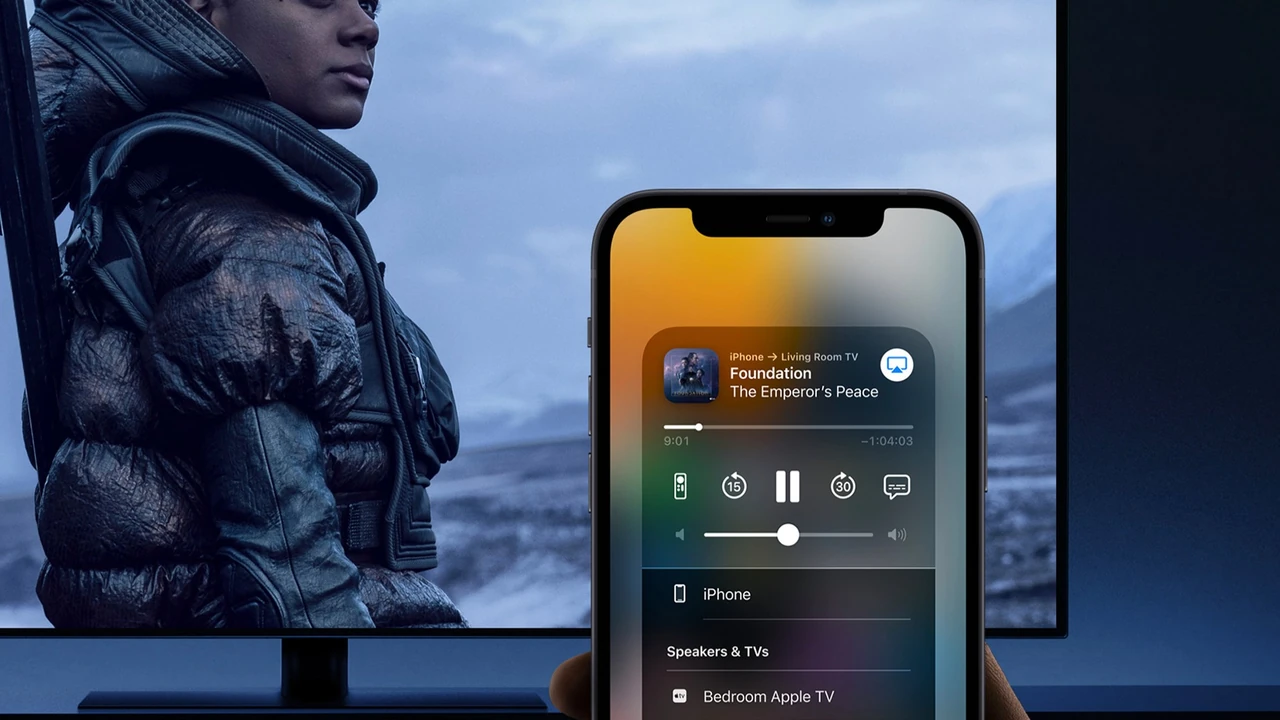
Здесь главный инструмент — AirPlay. Он работает с Apple TV, со многими современными телевизорами Samsung, LG, Sony, Hisense и Roku, которые имеют поддержку AirPlay 2.
Шаги:
- Телефон и телевизор в одной сети Wi-Fi.
- На телевизоре включите AirPlay (обычно в разделе «Подключение» или «Общие»).
- На iPhone проведите пальцем с правого верхнего угла (или снизу на более старых моделях), откройте Центр управления.
- Нажмите «Зеркалирование экрана» и выберите телевизор. Если появится код — введите его.
Для отдельных приложений (YouTube, Netflix, Фото) можно нажать значок AirPlay прямо в плеере. Тогда телефон снова работает как пульт, а контент идёт напрямую на телевизор.
Если телевизор не поддерживает AirPlay, остаются два варианта: HDMI-адаптер (как описано выше) или сторонний стик вроде Chromecast, который умеет принимать кастинг с iPhone через приложения.
Сравнение основных способов
| Способ | Качество | Задержка | Нужен Wi-Fi | Для кого удобнее |
|---|---|---|---|---|
| HDMI-кабель | Наивысшее (до 4K) | Почти ноль | Нет | Игры, фильмы, старые ТВ |
| Google Cast | Высокое | Низкая | Да | Android + современные ТВ |
| AirPlay | Высокое | Низкая | Да | iPhone + совместимые ТВ |
| Miracast / Smart View | Среднее–высокое | Средняя | Нет (Direct) | Android без Chromecast |
| USB (файлы) | Зависит от ТВ | — | Нет | Просмотр фото и видео |
Таблица показывает, что универсального «лучшего» способа нет. Если нужна стабильность — берите кабель. Если удобство и отсутствие проводов — Cast или AirPlay.
Дополнительные варианты и нюансы
Через обычный USB-кабель (без HDMI) можно подключить телефон к USB-порту телевизора и просматривать файлы. На Android выберите режим «Передача файлов» или MTP. Телевизор должен распознать телефон как флешку и показать папки с фото и видео. Качество зависит от того, насколько хорошо телевизор умеет декодировать видео с телефона. Для фильмов в высоком разрешении этот способ часто хуже HDMI.
Bluetooth подходит почти исключительно для звука. Подключить телефон как источник аудио к телевизору можно, но видео при этом не передаётся. На телевизоре включите Bluetooth, найдите телефон и соедините. Звук пойдёт на колонки телевизора, а картинка останется на телефоне.
Если телевизор совсем старый и не имеет ни HDMI (редко), ни смарт-функций, помогают внешние устройства: Chromecast, Amazon Fire TV Stick или недорогие Android TV-боксы. Подключили стик к HDMI, настроили — и телефон уже может кастить контент на него.
Типичные ошибки, которые вижу постоянно:
- Разные сети Wi-Fi (телефон на 5 ГГц, телевизор на 2,4 ГГц или наоборот).
- Выключенный режим Screen Mirroring на телевизоре.
- Использование дешёвого адаптера без поддержки видеосигнала (только зарядка).
- Попытка зеркалировать защищённый контент Netflix или Disney+ через Screen Cast — многие приложения блокируют такое.
Ещё один момент, который редко упоминают: во время полного зеркалирования экрана батарея телефона садится быстрее, потому что процессор и радиомодуль работают постоянно. При кастинге отдельного приложения нагрузка значительно меньше.
Что делать, если ничего не подключается
Сначала перезагрузите оба устройства. Затем проверьте, обновлены ли система телефона и прошивка телевизора. На Android иногда помогает сброс сетевых настроек. На iPhone — выключить и снова включить Wi-Fi и Bluetooth.
Если телевизор не появляется в списке — попробуйте включить режим гостя или временно отключить файрвол роутера (если он есть). В некоторых моделях LG и Samsung нужно отдельно разрешить подключение новых устройств в разделе безопасности.
Для тех, кто часто переключается между телефонами и телевизорами, удобно держать под рукой небольшой адаптер USB-C to HDMI. Он занимает мало места и спасает в гостях, в отеле или когда Wi-Fi работает плохо.
В целом подключить телефон к телевизору сегодня проще, чем пять лет назад. Большинство современных устройств понимают друг друга. Главное — выбрать правильный способ под конкретную пару «телефон + телевизор» и не пытаться заставить старый телевизор работать через протоколы, которых в нём физически нет.
Попробуйте сначала беспроводной вариант. Если картинка лагает или соединение рвётся — берите кабель. В девяти случаях из десяти один из этих двух методов полностью закрывает задачу. А если остались вопросы по конкретной модели телевизора или телефона — просто напишите в комментариях, разберём подробнее.