Коротко
- Закріпити можна до трьох дописів угорі основної сітки профілю. Нові публікації вже не виштовхнуть їх униз.
- Відкриваєте свій пост у додатку, тиснете меню з трьома крапками справа вгорі й обираєте пункт на кшталт «Закріпити в основній сітці» або «Закріпити в профілі».
- Останній закріплений стає крайнім лівим. Якщо хочете конкретний порядок — кріпіть навпаки: спочатку правий, потім середній, лівий — останнім.
- На комп’ютері цієї кнопки немає. Працює iPhone і Android, бажано свіжа версія додатка.
- Окремо можна закріпити до трьох Reels у вкладці Reels. Сторіс так не чіпляються — для них є актуалі.
- Коментар під постом теж можна підняти вгору. Це вже інша шпилька, не плутайте її з вітриною профілю.
Ці шість рядків закривають сам запит. Нижче — де саме ховається кнопка, чому вона інколи зникає і як не поставити на вітрину три красиві, але марні картинки.
Закріпити пост в інстаграмі означає зафіксувати його в першому рядку сітки профілю. Відвідувач заходить на сторінку — і бачить не ваш учорашній сніданок, а те, що ви самі обрали показати першим. За даними Довідкового центру Instagram, одночасно так можна підняти до трьох публікацій: фото, карусель, відео чи Reels.
Сама дія займає менше хвилини. Відкрили свій допис, меню справа вгорі, пункт про закріплення. У сітці з’являється маленька іконка шпильки. На цьому технічна частина майже закінчується. А далі починається те, через що люди потім перепитують: чому пости стали «не в тому» порядку, чому кнопки немає в браузері і що ставити в ці три клітинки, щоб профіль не виглядав як випадкова вітрина.
Функцію розгорнули для всіх ще в червні 2022-го. З тих пір Instagram кілька разів перейменовував пункт меню, додав окреме кріплення у вкладці Reels і, вже пізніше, дав змогу переставляти всю сітку. Закріплення від цього не зникло. Просто поруч з’явилися схожі кнопки, і в них легко заплутатися.
Що робить закріплення і чого від нього не чекати
Закріплений допис лишається у верхньому рядку, поки ви самі його не знімете або не заміните четвертим. Нові пости встають одразу під цією трійкою. Хронологія сітки нікуди не дівається — просто над нею з’являється «вітрина».
Алгоритм стрічки від цього майже не змінюється. Закріплення не додає охоплення само собою і не робить старий пост знову «гарячим» у Discover. Воно працює на тих, хто вже зайшов до вас: новий підписник, клієнт з реклами, людина з пошуку. У них є кілька секунд на сітку, біо і кнопку підписки. Три перші клітинки якраз і вирішують, чи людина зрозуміла, куди потрапила.
У практиці бачив акаунти з гарним охопленням і порожнім профілем: зверху три випадкові естетичні кадри, а офер ховається десь на восьмому рядку. Людина долистала? Рідко. Тому шпилька — це не прикраса. Це навігація.
- Можна закріпити вже опублікований допис зі своєї сітки.
- Не можна закріпити чужий пост, чернетку чи сторіс.
- Не можна закріпити більше трьох у основній сітці одночасно.
- Закріплення не ховає пост зі стрічки підписників і не змінює дату публікації.
Якщо пост колись прибрали з сітки (наприклад, Reels виклали лише у вкладку Reels), у меню основної сітки його вже не зачепити. Спочатку повертаєте в сітку, потім кріпите.
Як закріпити пост з телефону
Робіть це в офіційному додатку. Веб-версія тут пасує: у Довідковому центрі Instagram прямо написано, що функція на комп’ютерах недоступна. Оновіть додаток, якщо меню виглядає «старим» — формулювання пункту Instagram любить міняти.
Спосіб 1. Через три крапки всередині допису
- Відкрийте Instagram і зайдіть у свій профіль (іконка в правому нижньому куті).
- Натисніть на публікацію, яку хочете підняти. Не утримуйте плитку — саме відкрийте її.
- У правому верхньому куті знайдіть три крапки або три риски. Це меню керування дописом.
- Оберіть «Закріпити в основній сітці» або «Закріпити в профілі». Назва залежить від мови й версії додатка.
- Поверніться в профіль. Пост має стояти в першому рядку, на плитці — біла шпилька.
Якщо пункт не з’являється, перевірте, що дивитеся саме свій допис, а не репост у сторіс і не збережене. На бізнес-акаунті шлях той самий, окремого «професійного» закріплення немає.
Спосіб 2. Довге натискання по сітці
Інколи швидше не заходити всередину. Затискаєте потрібну плитку на профілі й тримаєте, поки не випливе меню. Там шукаєте закріплення. На частині збірок жест вередує: палець треба не просто потримати, а трохи повести до іконки з крапками й лише тоді відпустити. Так, це виглядає як шаманство. Але після оновлень інтерфейсу саме так частина людей знову знаходить зниклу кнопку.
Повторюєте дію ще для двох дописів. На четвертому Instagram покаже, що ліміт вичерпано. Можна підтвердити заміну — тоді найстаріший зі закріплених (зазвичай крайній правий) зніметься сам і повернеться на своє хронологічне місце.
Як виставити порядок трьох слотів
Ось місце, де спотикаються майже всі. Порядок залежить не від дати публікації і не від того, як ви «хочете бачити зліва направо». Крайнім лівим стає той пост, який закріпили останнім. Попередні зсуваються вправо.
Потрібна вітрина «хто я — що пропоную — доказ»? Кріпіть у зворотному порядку. Спочатку правий слот (соцдоказ), потім середній (офер), лівий — наостанок. Інакше найважливіше опиниться десь збоку, а першим висить те, що ви просто натиснули раніше.
Помічав це на консультаціях постійно: людина кріпить «візитку», потім прайс, потім відгук — і дивується, чому зліва красується відгук. Логіка додатка тут залізна, просто не інтуїтивна. Хочете поміняти місцями вже закріплене — зніміть зайве і закріпіть знову в потрібній послідовності. Окремої кнопки «пересунути шпильку ліворуч» у класичному закріпленні немає.
Як закріпити Reels: сітка і вкладка Reels
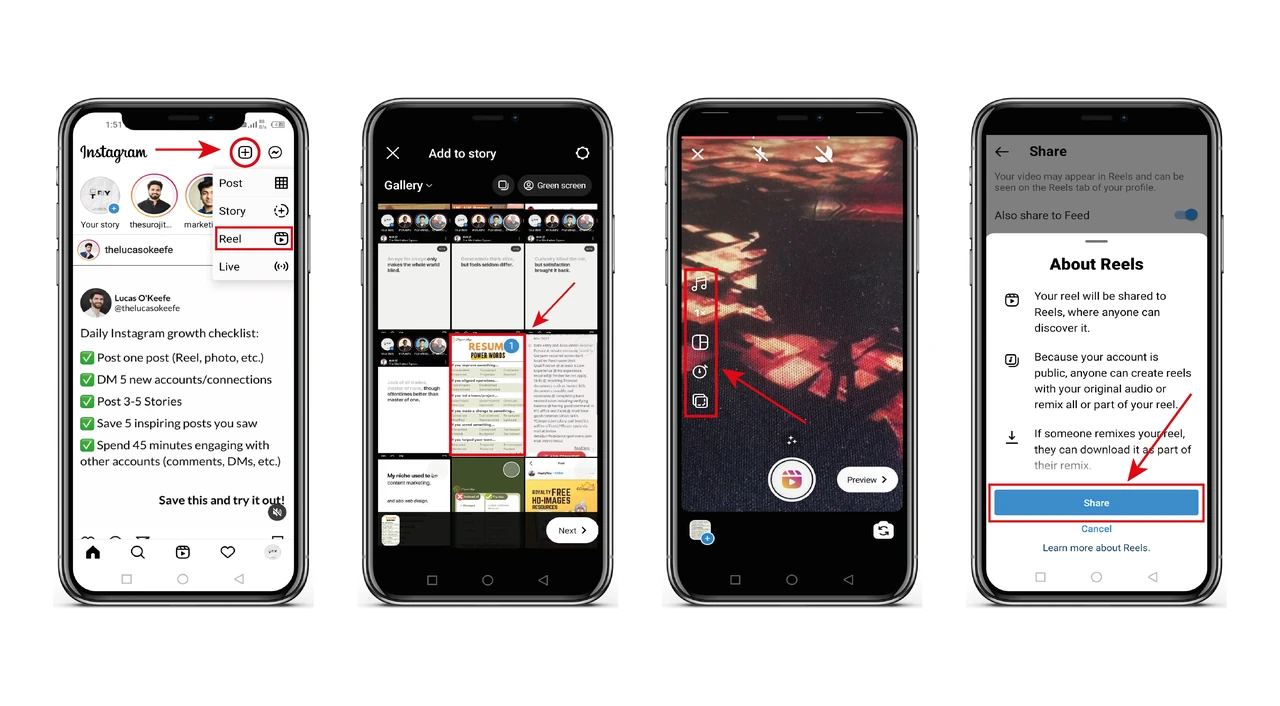
Reels можна поставити і в основну сітку, і окремо на вкладку з вертикальними відео. Це два різні слоти. Три закріплені дописи в сітці не витрачають три місця серед роликів, і навпаки.
Reels у першому рядку профілю
Відкриваєте ролик, меню, «Закріпити в основній сітці». Працює лише якщо Reels уже є в сітці. Коли під час публікації вимкнули «також додати в сітку», спочатку поверніть його туди через керування роликом і лише тоді кріпіть.
Reels у вкладці Reels
- Зайдіть у профіль і відкрийте вкладку Reels (значок кліпу).
- Відкрийте ролик, який має зустрічати відвідувача.
- Тиснете меню → «Керувати» / Manage, якщо такий пункт є.
- Обираєте «Закріпити у ваших Reels» (Pin to your reels).
На вкладці теж три місця. Логіка порядку та сама: останній закріплений виходить наперед. Для експерта це зручно — у сітці тримати «візитку» й кейс, а у Reels підняти три ролики, які найкраще продають або пояснюють формат каналу.
Не ставте один і той самий ролик і туди, і туди без потреби. Дубль з’їдає слот і виглядає так, ніби контенту мало. Краще різні задачі: сітка відповідає на «хто ви», вкладка Reels — на «покажіть, як це виглядає в динаміці».
Які три пости ставити на вітрину
Немає універсальної трійки на всі ніші. Є рамка, яка рідко промахується: перший слот пояснює, другий веде до дії, третій знімає сумнів. Далі вже підкручуєте під блог, магазин чи особистий бренд.
| Тип акаунта | Лівий слот | Середній | Правий |
|---|---|---|---|
| Особистий блог | Хто ви і про що канал | Найсильніший або найсвіжіший «якірний» пост | Точка входу: гайд, розсилка, Telegram |
| Магазин / послуга | Офер або хіт продажів | Як замовити / що входить у ціну | Відгук, до/після, живе фото клієнта |
| Експерт, B2B | Позиція і ніша одним кадром | Кейс або розбір із цифрами процесу | Формат роботи: консультація, курс, запис |
Карусель на вітрині працює краще за одиночне фото, якщо перший кадр читається навіть у крихітній плитці. Дрібний текст на обкладинці — найчастіша причина, чому «класний» пост на сітці виглядає як пляма.
- Міняйте трійку, коли змінюється офер, сезон або головна послуга. Не раз на рік «для галочки».
- Не кріпіть тимчасові сторіс-репости і жарти тижня. Завтра вони вже смітять.
- Не тримайте місяцями пост із застарілою ціною чи мертвим промокодом.
- Перевіряйте, як плитки виглядають разом: три різні кольори без зв’язку ріжуть око сильніше, ніж посередній, але цілісний ряд.
За досвідом, магазину майже завжди варто тримати в трійці «як замовити». Бо красивий товар люди й так побачать у стрічці, а от маршрут «написати в Direct / сайт / кнопка» з головної сторінки часто випадає.
Інші шпильки: коментар, чат, сторіс
Люди шукають «закріпити пост» і навмання тиснуть усе, що схоже на шпильку. Через це плутають чотири різні функції. Коротко розведемо, щоб не шукати кнопку не там.
Як закріпити коментар під дописом
Це вже не сітка, а гілка під конкретною публікацією. Класичний ліміт — до трьох коментарів на пост чи Reels. У частини акаунтів після оновлень вікно показує вужчий ліміт, тож орієнтуйтеся на те, що бачить ваш додаток, а не на стару статтю.
- Відкрийте свій допис і розгорніть коментарі.
- На iPhone проведіть по коментарю вліво, на Android часто достатньо затиснути рядок.
- Оберіть іконку шпильки або пункт «Закріпити коментар».
- Підтвердіть. Автор коментаря зазвичай отримує сповіщення.
Сюди логічно піднімати відповідь на часте питання, уточнення до ціни, власний коментар із посиланням на актуальне або сильний відгук клієнта. З осені 2025-го Instagram поступово дозволив кріпити й власні коментарі автора, не лише чужі. У прямому ефірі ліміт жорсткіший: зазвичай один закріплений коментар, щоб трансляцію не засмічувати.
Повідомлення в Direct і чати
У листуванні можна закріпити до трьох повідомлень — вони висять банером угорі розмови. Окремо до трьох чатів піднімаються на початок скриньки. До профільної сітки це не має жодного стосунку. Якщо шукали «закріпити пост», а потрапили в меню Direct, просто виходьте: не та шпилька.
Сторіс не кріпляться. Для них є актуалі
Сторіс живуть 24 години. Закріпити їх у сітці неможливо. Замість цього збираєте актуалі (Highlights) під шапкою профілю: відкриваєте активну або архівну сторіс і тиснете «Актуально». Актуалі лишаються, поки самі їх не приберете. Для прайсу, доставки, «про мене» і FAQ це як і раніше найзручніше місце — поряд із трьома закріпленими плитками, а не замість них.
| Що хочете виділити | Інструмент | Де з’явиться | Ліміт |
|---|---|---|---|
| Фото, карусель, Reels у профілі | Закріпити в основній сітці | Перший ряд сітки | 3 |
| Кращі ролики | Закріпити у Reels | Вкладка Reels | 3 |
| Важливу відповідь під постом | Закріпити коментар | Верх гілки коментарів | зазвичай до 3 |
| Прайси, FAQ, «про мене» | Актуалі | Кола під шапкою | багато збірок |
| Повідомлення в листуванні | Шпилька в чаті | Банер угорі діалогу | 3 |
Дивіться на таблицю як на карту кнопок, а не як на «треба використати все». Більшості акаунтів вистачає трьох плиткок, трьох актуалей і одного розумного коментаря під офером.
Чому немає кнопки «Закріпити» і типові помилки
Якщо меню мовчить, справа майже ніколи не в «тіньовому бані». Спочатку банальне.
- Ви на комп’ютері або в мобільному браузері. Кнопки там немає — лише додаток.
- Додаток застарів. Після оновлення пункт часто повертається, інколи вже з новою назвою.
- Ви відкрили не свій пост, а позначку, колаб або перегляд з чужого профілю.
- Reels не доданий у сітку, а ви шукаєте закріплення саме там.
- Уже висять три шпильки, і новий пункт виглядає як заміна, а не як вільне місце.
Ще одна тиха помилка: закріпили, вийшли — а в сітці ніби нічого. Прокрутіть на самий верх і дивіться на перший ряд, не на «останні публікації» в голові. Шпилька дрібна, на темних обкладинках її легко не помітити.
Трапляється й зависання: пост ніби закріплений, а зняти не дає. У практиці допомагало просте архівування й повернення з архіву, інколи повторний вхід в акаунт. Якщо не допомогло — оновлення додатка. Ламати профіль сторонніми «хаками сітки» не варто: Instagram і так уже дає офіційні інструменти.
І про естетику, бо це теж помилка, просто не технічна. Три різні шрифти, три кричущі кольори, три заклики «пиши в Direct» — вітрина кричить і нічого не пояснює. Краще одна тиха, але зрозуміла трійка, ніж ярмарок.

Закріплення і нова перестановка сітки: не плутати
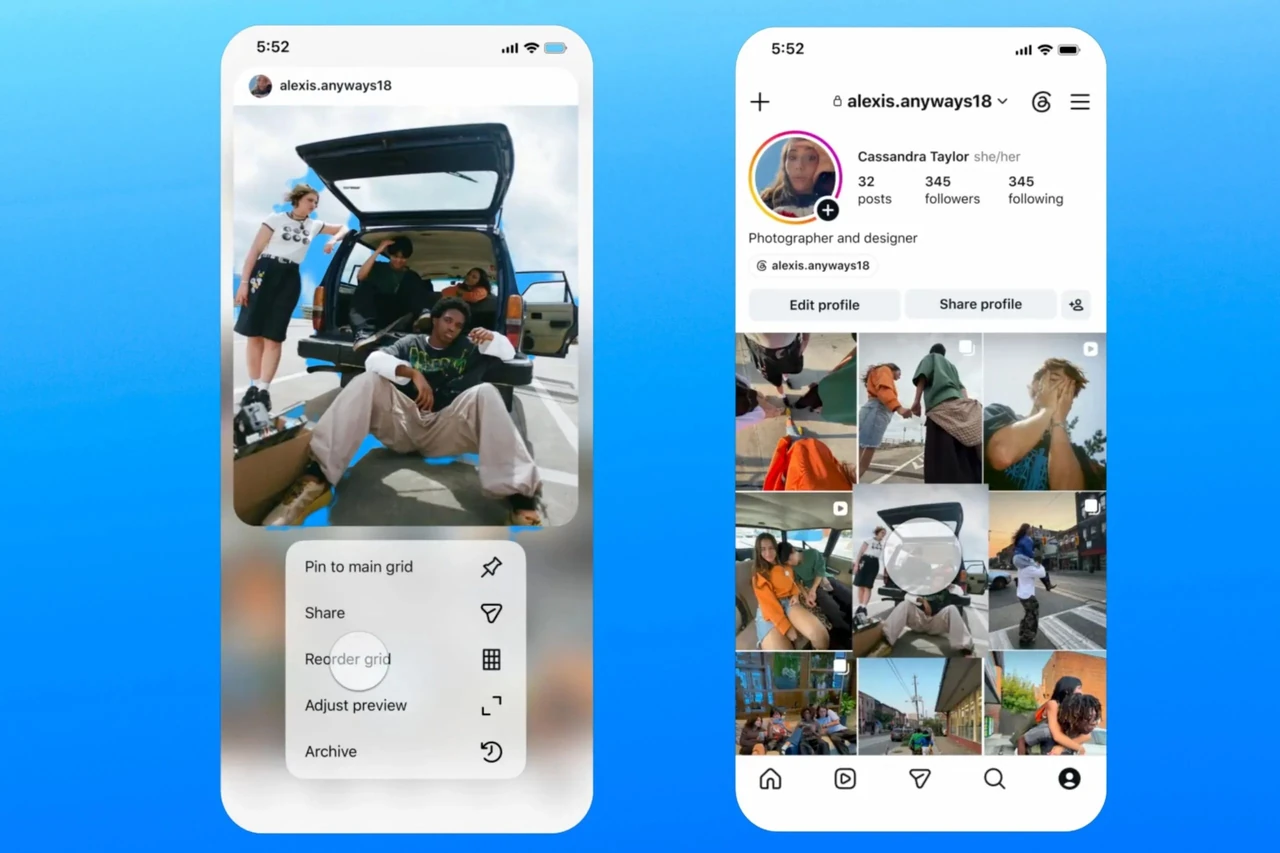
У червні 2026-го Instagram почав віддавати функцію перестановки всієї сітки. Затискаєте плитку, обираєте «Переставити сітку» / Reorder grid і перетягуєте пости, навіть старі. Це вже не три слоти, а ручне сортування профілю.
Закріплення від цього не скасовується. Шпилька як і раніше тримає вибране зверху, незалежно від того, як ви розклали решту хронології. Перестановка відповідає на питання «як виглядає вся вітрина». Закріплення — «що людина побачить у перші три секунди, навіть якщо ви завтра викладете ще десять сторіс-репостів».
Якщо вам треба лише підняти прайс і відгук — шпильки досить. Переставляти півтори сотні старих постів заради цього не обов’язково. А от коли сітка роз’їхалася після зміни формату (квадрат, вертикаль, мікс Reels), перестановка рятує загальний ритм, а три закріплені лишаються якорем.
Як відкріпити пост
Шлях дзеркальний. Відкриваєте закріплений допис, меню справа вгорі, «Відкріпити» / Unpin from profile. Пост не зникає з акаунта. Він просто повертається на місце за датою публікації — під ті, що виклали пізніше.
Те саме працює з вкладки Reels і з коментарів. Зняли шпильку з коментаря — він сідає назад у загальний потік, ніхто нічого не втрачає. Якщо замінюєте один слот на інший, зручніше спочатку зняти зайве, а тоді вже кріпити нове в правильному порядку. Інакше четвертий пост виб’є не той, який ви мали на увазі.
Перевіряйте профіль після кожної зміни з режиму «як мене бачать інші»: зайдіть з другого акаунта або попросіть знайомого скинути скрін верхнього рядка. На своєму екрані мозок домальовує те, що ви хотіли побачити, а не те, що реально стоїть зліва.
Поставте зараз три слоти так, ніби профіль відкриє незнайома людина з реклами. Ліворуч — хто ви. По центру — що можна зробити далі. Праворуч — чому вам можна вірити. Потім зайдіть з іншого акаунта, подивіться на шпильки й на обкладинки без підписів. Якщо за п’ять секунд зрозуміло, куди писати і навіщо лишатися — вітрина зібрана. Якщо ні, міняйте не «всю стратегію», а одну плитку.
About the Author