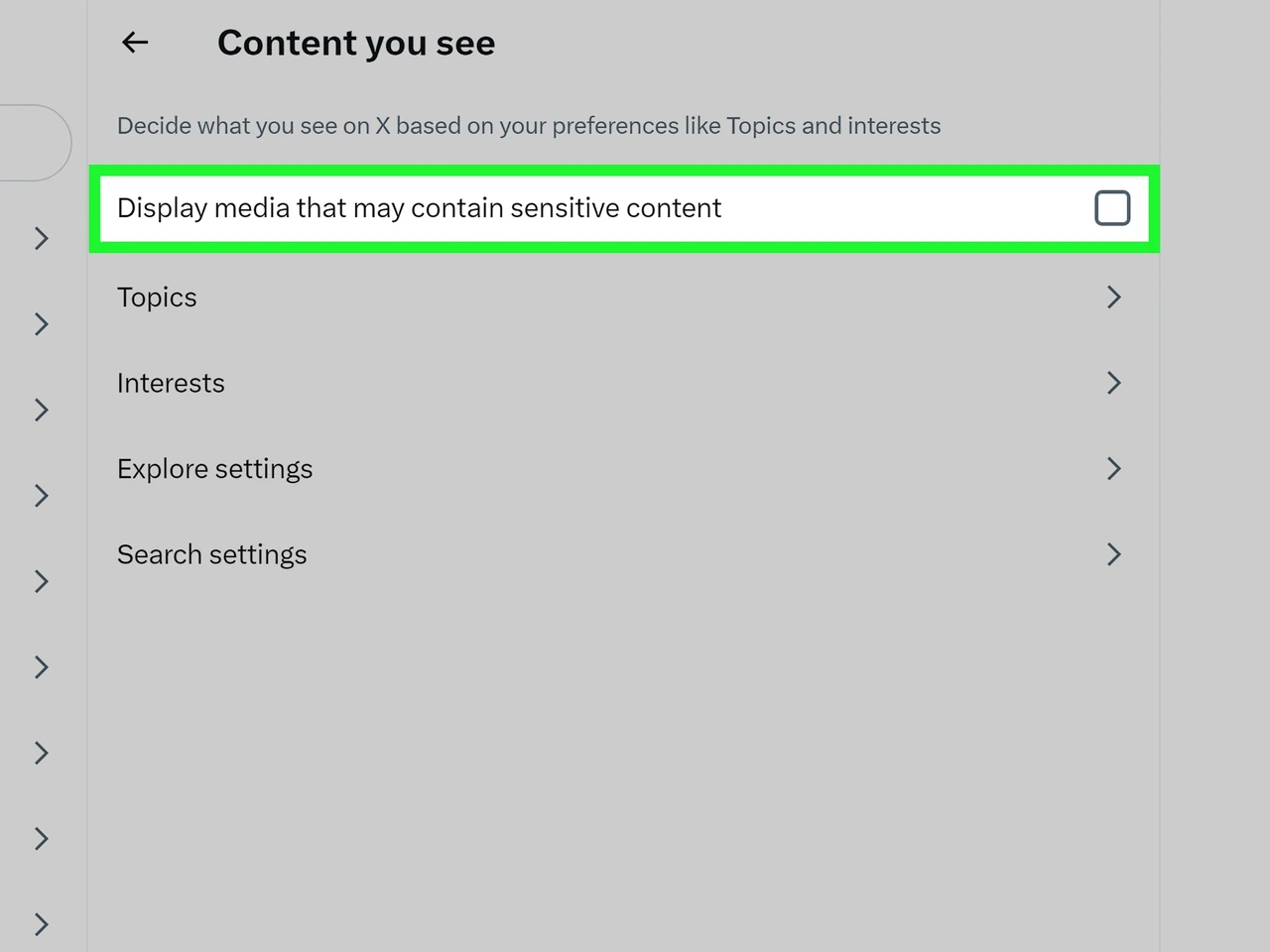
Коротко:
- Щоб повністю видалити акаунт, спочатку потрібно його деактивувати — це запускає 30-денний період.
- Якщо протягом 30 днів ви не зайдете в акаунт, він видаляється назавжди, і відновити його вже неможливо.
- Перед деактивацією обов’язково завантажте архів своїх даних і скасуйте підписку X Premium, якщо вона є.
- Відключіть усі сторонні додатки, інакше вони можуть випадково реактивувати акаунт.
- Після видалення нікнейм стає вільним, а частина інформації може ще деякий час залишатися в пошуковиках.
- Процес однаковий на телефоні та комп’ютері, різниця лише в меню.
Багато хто шукає, як прибрати свій профіль з X (колишнього Twitter), бо просто хоче піти з платформи. Причини різні: втома від стрічки, зміна пріоритетів, турбота про приватність або просто бажання почати з чистого аркуша. Важливо розуміти одну річ одразу — прямої кнопки «Видалити назавжди» немає. Спочатку ви деактивуєте акаунт, і тільки після 30 днів без входу він зникає повністю.
У цій статті розберу весь процес від підготовки до фінального підтвердження. Покажу, що робити на телефоні і на комп’ютері, які підводні камені зустрічаються найчастіше і що відбувається з даними після. Усе на основі офіційних пояснень X і реальних кроків, які працюють зараз.
Що варто зробити до деактивації
Перед тим як натискати «Deactivate», є кілька обов’язкових дій. Якщо їх пропустити, потім буде складно або взагалі неможливо повернути важливу інформацію.
Перше — завантажте архів своїх даних. Це ZIP-файл із усіма постами, повідомленнями, медіа, списком підписників і навіть інформацією про рекламу. Без нього після 30 днів ви втратите все.
Як це зробити:
- Зайдіть у налаштування акаунта.
- Оберіть розділ «Your account».
- Натисніть «Download an archive of your data».
- Підтвердіть пароль і за потреби код з пошти чи телефону.
- Натисніть «Request archive».
Архів готується від кількох годин до доби. Коли буде готовий, прийде лист або сповіщення. Посилання діє близько тижня, тож завантажуйте одразу. У практиці помічав, що люди часто відкладають цей крок «на потім» і потім шкодують — особливо ті, хто мав багато важливих переписок або унікальні фото.
Друге — скасуйте підписку X Premium (або Super Follows). Деактивація сама по собі не завжди зупиняє списання грошей. Якщо купували через App Store чи Google Play — скасовуйте саме там. Якщо через сайт X — зайдіть у розділ Premium і скасуйте. Підписка продовжує діяти до кінця оплаченого періоду, повернення коштів зазвичай немає.
Третє — відключіть усі сторонні додатки. Це критично. Будь-який сервіс, якому ви колись давали доступ (автопостинг, аналітика, видалення старих постів), може «зайти» у ваш акаунт і автоматично його реактивувати. Тоді 30-денний відлік зіб’ється.
Шлях: Налаштування → Security and account access → Apps and sessions → Connected apps. Там по черзі відкликайте доступ.
Як деактивувати акаунт на телефоні (iOS і Android)
Кроки майже однакові на обох системах. Інтерфейс трохи різниться, але логіка та сама.
- Відкрийте додаток X і натисніть на свою аватарку в лівому верхньому куті.
- Оберіть «Settings and privacy» (або «Settings & Support» → «Settings and privacy» на Android).
- Натисніть «Your account».
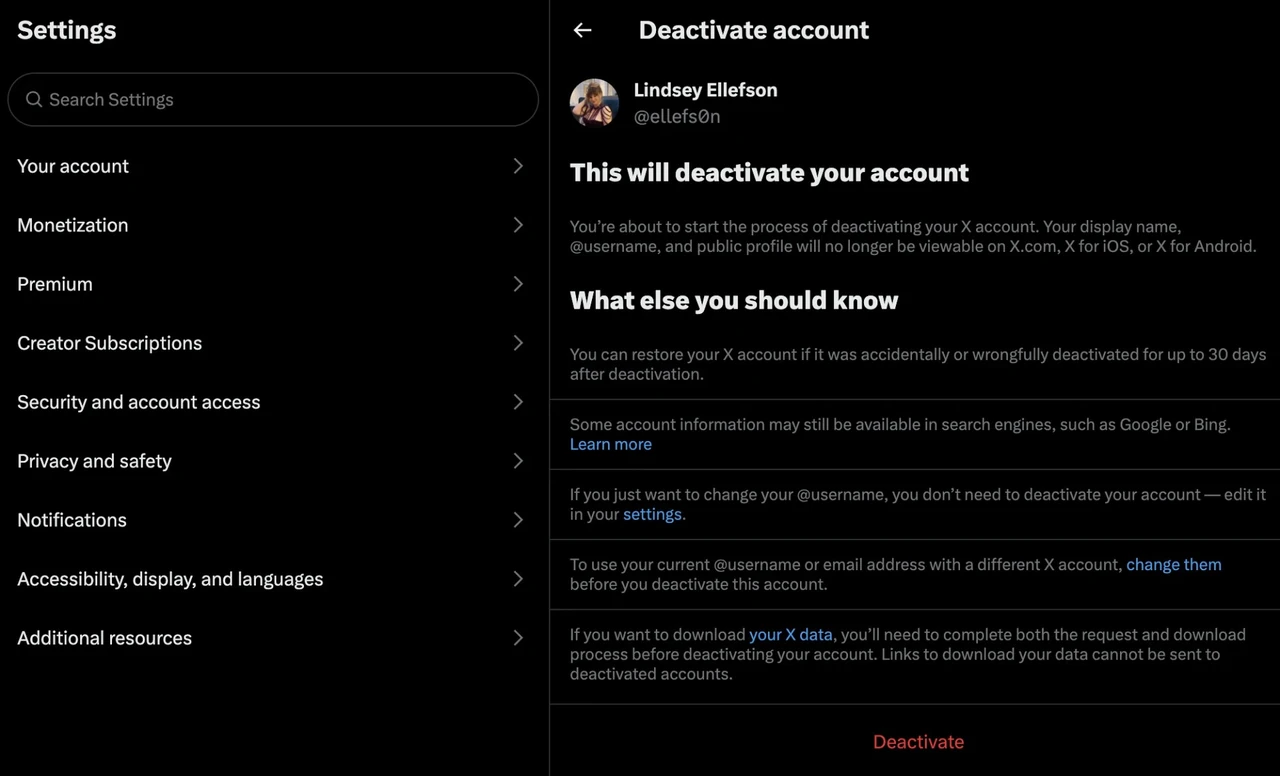
- Прокрутіть униз і виберіть «Deactivate your account».
- Уважно прочитайте текст на екрані — там є важливі попередження.
- Натисніть «Deactivate».
- Введіть пароль і підтвердіть ще раз.
Після цього профіль одразу зникає з публічного доступу. Нікнейм більше не шукається, пости не видно. Але всередині системи акаунт ще живий 30 днів.
Якщо раптом з’явиться помилка з паролем — скиньте його через «Forgot password». Без доступу до пошти чи телефону, прив’язаних до акаунта, деактивувати не вийде. Підтримка X у таких випадках майже нічого не може зробити від вашого імені.
Як деактивувати акаунт на комп’ютері
На веб-версії шлях трохи інший, але теж простий.
- Зайдіть на x.com і авторизуйтесь.
- У лівому меню натисніть «More» (три крапки).
- Оберіть «Settings and privacy».
- У розділі «Your account» натисніть «Deactivate your account».
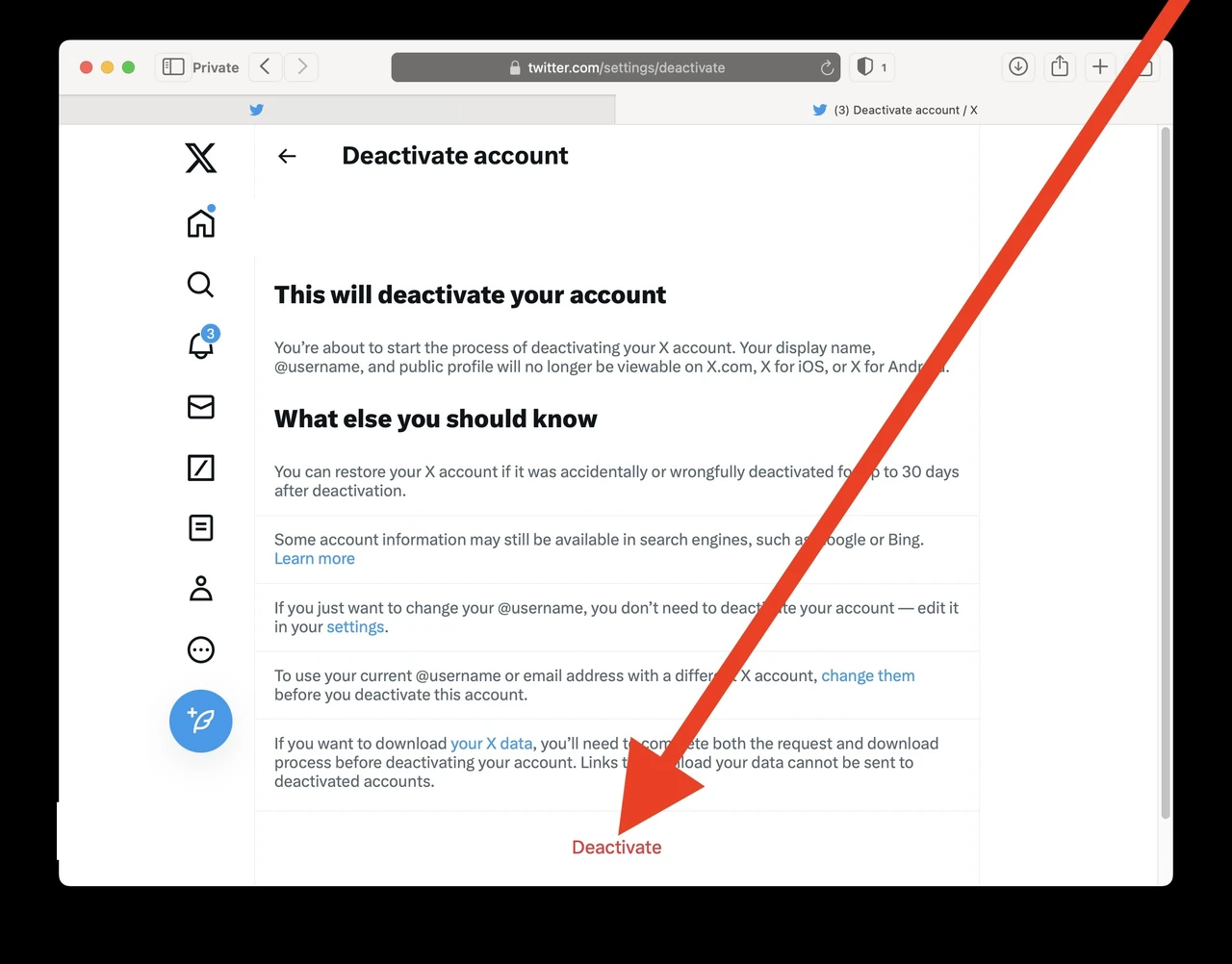
- Прочитайте інформацію і натисніть «Deactivate».
- Введіть пароль і підтвердіть дію.
Після підтвердження вас розлогінить. Якщо спробуєте зайти протягом 30 днів — система запропонує відновити акаунт. Достатньо підтвердити, і все повернеться (іноді з невеликою затримкою в відображенні постів і підписників).
Що відбувається після деактивації і через 30 днів
Одразу після деактивації:
- Ваш профіль і всі публічні пости зникають з X.
- Згадки вашого нікнейма в чужих постах залишаються, але посилання на профіль більше не працює.
- Прямі повідомлення, які ви надіслали, у співрозмовників ще якийсь час видно.
- Нікнейм зарезервований за вами на весь 30-денний період.
Якщо за ці 30 днів ви жодного разу не зайдете (і жоден сторонній додаток теж не «зайде») — акаунт видаляється назавжди. Після цього:
- Відновити його неможливо ніякими способами.
- Нікнейм стає вільним і його може зайняти будь-хто.
- Доступ до старих постів зникає.
- Частина технічних даних може зберігатися у X ще деякий час з міркувань безпеки та юридичних вимог.
Важливий нюанс: видалення акаунта в X не прибирає вашу інформацію з Google, Bing чи інших пошуковиків. Кеш і індексація живуть своїм життям. Щоб пришвидшити зникнення, можна скористатися інструментами видалення застарілого контенту в самих пошукових системах. У практиці це займає від кількох тижнів до кількох місяців.
Також зовнішні архіви (на кшталт Wayback Machine) і скриншоти, які хтось зробив раніше, залишаються поза контролем X.
Типові помилки і як їх уникнути
Найчастіша проблема — акаунт «сам» реактивується. Причина майже завжди одна: забутий сторонній додаток. Перед деактивацією обов’язково перевірте список підключених сервісів.
Друга поширена помилка — деактивувати, не дочекавшись архіву. Після деактивації X більше не надішле посилання на завантаження даних.
Третє — думати, що можна «просто видалити» і все зникне миттєво. Ні. 30 днів — це обов’язковий період очікування.
Ще одна ситуація, яку бачив не раз: людина деактивує акаунт, а потім через тиждень випадково відкриває додаток і логіниться «просто подивитися». Усе, відлік починається заново.
| Дія | Що відбувається | Чи можна відмінити |
|---|---|---|
| Деактивація | Профіль ховається, дані зберігаються | Так, протягом 30 днів |
| Постійне видалення | Після 30 днів без входу | Ні, назавжди |
| Завантаження архіву | Копія всіх даних | Тільки до деактивації |
Якщо акаунт заблокований або призупинений, звичайним шляхом деактивувати не вийде. Потрібно звертатися в підтримку X через спеціальну форму.
Як відновити акаунт, якщо передумали
Просто зайдіть у X будь-яким способом протягом 30 днів. Система сама запропонує підтвердити реактивацію. Після підтвердження профіль, пости і підписники повертаються. Іноді потрібно почекати кілька хвилин або годин, поки все повністю підтягнеться.
Після 30 днів варіантів немає. Доведеться створювати новий акаунт з нуля.
Якщо хочете зберегти нікнейм для нового акаунта — деактивуйте старий і одразу після закінчення 30 днів реєструйте новий з тим самим @username. Але шанси, що хтось встигне його зайняти, є.
У підсумку процес видалення профілю в X досить прозорий, якщо знати його особливості. Головне — не поспішати з кнопкою деактивації, спочатку підготувати архів, відключити додатки і скасувати підписки. Після цього просто зачекати 30 днів і більше не заходити. Тоді акаунт зникне повністю.
Якщо ви вже вирішили піти — зробіть усе акуратно один раз, щоб потім не довелося розгрібати наслідки. А якщо сумніваєтеся, можна просто зробити акаунт приватним або змінити нікнейм і почекати. Іноді пауза допомагає зрозуміти, чи справді хочеться йти назавжди.
About the Author