Коротко:
- Чтобы полностью удалить аккаунт, сначала нужно его деактивировать — это запускает 30-дневный период.
- Если в течение 30 дней вы не войдёте в аккаунт, он удаляется навсегда, и восстановить его уже невозможно.
- Перед деактивацией обязательно скачайте архив своих данных и отмените подписку X Premium, если она есть.
- Отключите все сторонние приложения, иначе они могут случайно реактивировать аккаунт.
- После удаления никнейм становится свободным, а часть информации может ещё некоторое время оставаться в поисковиках.
- Процесс одинаковый на телефоне и компьютере, разница лишь в меню.
Многие ищут, как удалить свой профиль в X (бывшем Twitter), потому что просто хотят уйти с платформы. Причины разные: усталость от ленты, смена приоритетов, забота о приватности или просто желание начать с чистого листа. Важно понимать одну вещь сразу — прямой кнопки «Удалить навсегда» нет. Сначала вы деактивируете аккаунт, и только после 30 дней без входа он исчезает полностью.
В этой статье разберу весь процесс от подготовки до финального подтверждения. Покажу, что делать на телефоне и на компьютере, какие подводные камни встречаются чаще всего и что происходит с данными после. Всё на основе официальных объяснений X и реальных шагов, которые работают сейчас.
Что стоит сделать до деактивации
Перед тем как нажимать «Deactivate», есть несколько обязательных действий. Если их пропустить, потом будет сложно или вообще невозможно вернуть важную информацию.
Первое — скачайте архив своих данных. Это ZIP-файл со всеми постами, сообщениями, медиа, списком подписчиков и даже информацией о рекламе. Без него после 30 дней вы потеряете всё.
Как это сделать:
- Зайдите в настройки аккаунта.
- Выберите раздел «Your account».
- Нажмите «Download an archive of your data».
- Подтвердите пароль и при необходимости код из почты или телефона.
- Нажмите «Request archive».
Архив готовится от нескольких часов до суток. Когда будет готов, придёт письмо или уведомление. Ссылка действует около недели, поэтому скачивайте сразу. На практике замечал, что люди часто откладывают этот шаг «на потом» и потом жалеют — особенно те, у кого было много важных переписок или уникальных фото.
Второе — отмените подписку X Premium (или Super Follows). Деактивация сама по себе не всегда останавливает списание денег. Если покупали через App Store или Google Play — отменяйте именно там. Если через сайт X — зайдите в раздел Premium и отмените. Подписка продолжает действовать до конца оплаченного периода, возврата средств обычно нет.
Третье — отключите все сторонние приложения. Это критично. Любой сервис, которому вы когда-то давали доступ (автопостинг, аналитика, удаление старых постов), может «зайти» в ваш аккаунт и автоматически его реактивировать. Тогда 30-дневный отсчёт собьётся.
Путь: Настройки → Security and account access → Apps and sessions → Connected apps. Там по очереди отзовите доступ.
Как деактивировать аккаунт на телефоне (iOS и Android)
Шаги почти одинаковые на обеих системах. Интерфейс немного отличается, но логика та же.
- Откройте приложение X и нажмите на свою аватарку в левом верхнем углу.
- Выберите «Settings and privacy» (или «Settings & Support» → «Settings and privacy» на Android).
- Нажмите «Your account».
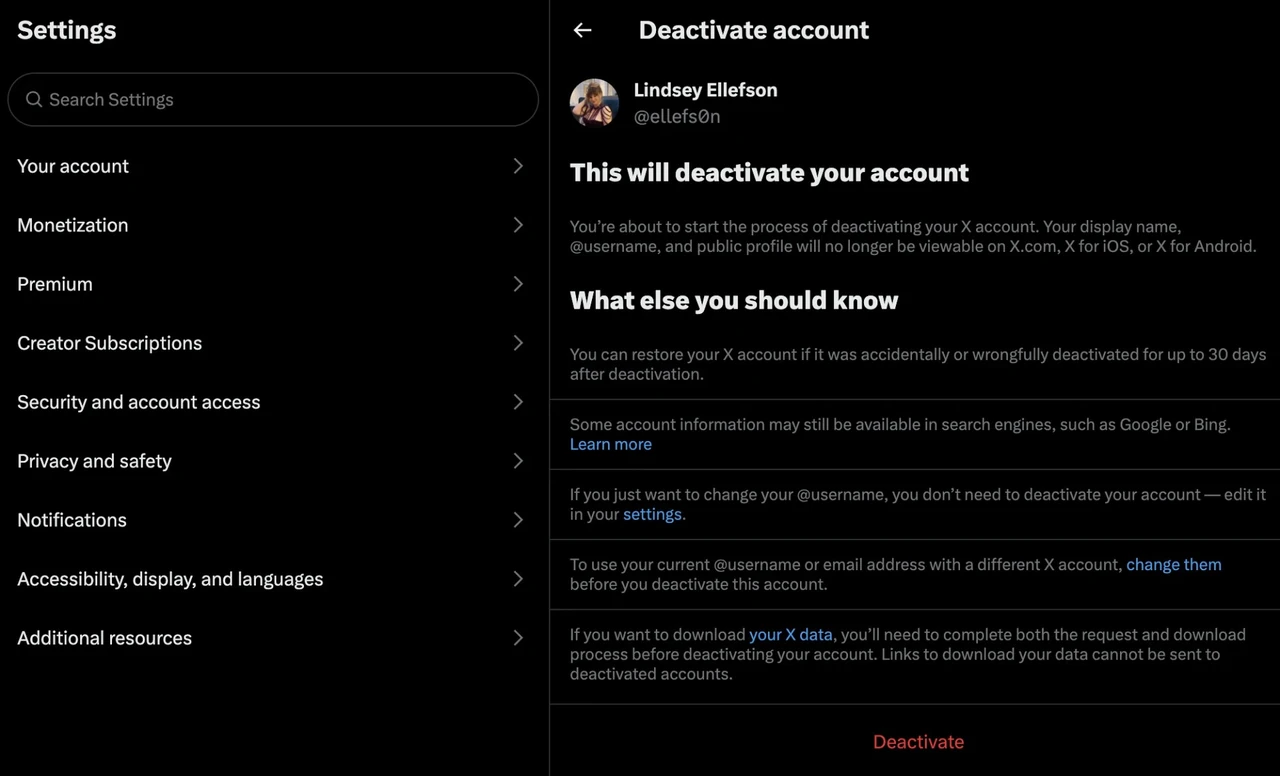
- Прокрутите вниз и выберите «Deactivate your account».
- Внимательно прочитайте текст на экране — там есть важные предупреждения.
- Нажмите «Deactivate».
- Введите пароль и подтвердите ещё раз.
После этого профиль сразу исчезает из публичного доступа. Никнейм больше не ищется, посты не видны. Но внутри системы аккаунт ещё жив 30 дней.
Если вдруг появится ошибка с паролем — сбросьте его через «Forgot password». Без доступа к почте или телефону, привязанным к аккаунту, деактивировать не получится. Поддержка X в таких случаях почти ничего не может сделать от вашего имени.
Как деактивировать аккаунт на компьютере
На веб-версии путь немного другой, но тоже простой.
- Зайдите на x.com и авторизуйтесь.
- В левом меню нажмите «More» (три точки).
- Выберите «Settings and privacy».
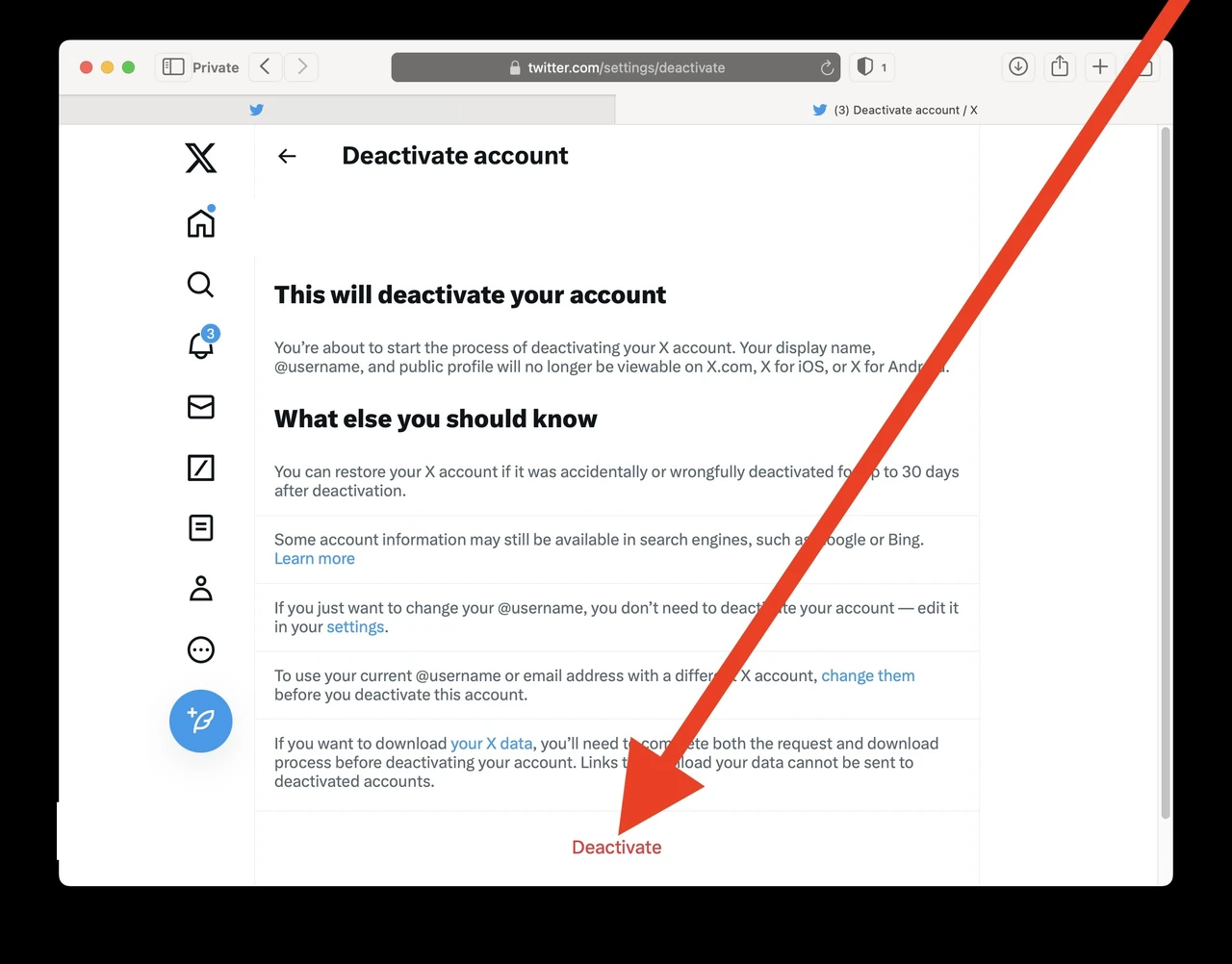
- В разделе «Your account» нажмите «Deactivate your account».
- Прочитайте информацию и нажмите «Deactivate».
- Введите пароль и подтвердите действие.
После подтверждения вас разлогинит. Если попробуете войти в течение 30 дней — система предложит восстановить аккаунт. Достаточно подтвердить, и всё вернётся (иногда с небольшой задержкой в отображении постов и подписчиков).
Что происходит после деактивации и через 30 дней
Сразу после деактивации:
- Ваш профиль и все публичные посты исчезают из X.
- Упоминания вашего никнейма в чужих постах остаются, но ссылка на профиль больше не работает.
- Прямые сообщения, которые вы отправили, у собеседников ещё какое-то время видны.
- Никнейм зарезервирован за вами на весь 30-дневный период.
Если за эти 30 дней вы ни разу не войдёте (и ни одно стороннее приложение тоже не «зайдёт») — аккаунт удаляется навсегда. После этого:
- Восстановить его невозможно никакими способами.
- Никнейм становится свободным и его может занять кто угодно.
- Доступ к старым постам исчезает.
- Часть технических данных может храниться в X ещё некоторое время из соображений безопасности и юридических требований.
Важный нюанс: удаление аккаунта в X не убирает вашу информацию из Google, Bing или других поисковиков. Кэш и индексация живут своей жизнью. Чтобы ускорить исчезновение, можно воспользоваться инструментами удаления устаревшего контента в самих поисковых системах. На практике это занимает от нескольких недель до нескольких месяцев.
Также внешние архивы (вроде Wayback Machine) и скриншоты, которые кто-то сделал раньше, остаются вне контроля X.
Типичные ошибки и как их избежать
Самая частая проблема — аккаунт «сам» реактивируется. Причина почти всегда одна: забытое стороннее приложение. Перед деактивацией обязательно проверьте список подключённых сервисов.
Вторая распространённая ошибка — деактивировать, не дождавшись архива. После деактивации X больше не пришлёт ссылку на скачивание данных.
Третье — думать, что можно «просто удалить» и всё исчезнет мгновенно. Нет. 30 дней — это обязательный период ожидания.
Ещё одна ситуация, которую видел не раз: человек деактивирует аккаунт, а потом через неделю случайно открывает приложение и логинится «просто посмотреть». Всё, отсчёт начинается заново.
| Действие | Что происходит | Можно ли отменить |
|---|---|---|
| Деактивация | Профиль скрывается, данные сохраняются | Да, в течение 30 дней |
| Постоянное удаление | После 30 дней без входа | Нет, навсегда |
| Скачивание архива | Копия всех данных | Только до деактивации |
Если аккаунт заблокирован или приостановлен, обычным путём деактивировать не получится. Нужно обращаться в поддержку X через специальную форму.
Как восстановить аккаунт, если передумали
Просто зайдите в X любым способом в течение 30 дней. Система сама предложит подтвердить реактивацию. После подтверждения профиль, посты и подписчики возвращаются. Иногда нужно подождать несколько минут или часов, пока всё полностью подтянется.
После 30 дней вариантов нет. Придётся создавать новый аккаунт с нуля.
Если хотите сохранить никнейм для нового аккаунта — деактивируйте старый и сразу после окончания 30 дней регистрируйте новый с тем же @username. Но шансы, что кто-то успеет его занять, есть.
В итоге процесс удаления профиля в X довольно прозрачный, если знать его особенности. Главное — не спешить с кнопкой деактивации, сначала подготовить архив, отключить приложения и отменить подписки. После этого просто подождать 30 дней и больше не заходить. Тогда аккаунт исчезнет полностью.
Если вы уже решили уйти — сделайте всё аккуратно один раз, чтобы потом не пришлось разгребать последствия. А если сомневаетесь, можно просто сделать аккаунт приватным или сменить никнейм и подождать. Иногда пауза помогает понять, действительно ли хочется уходить навсегда.