Коротко:
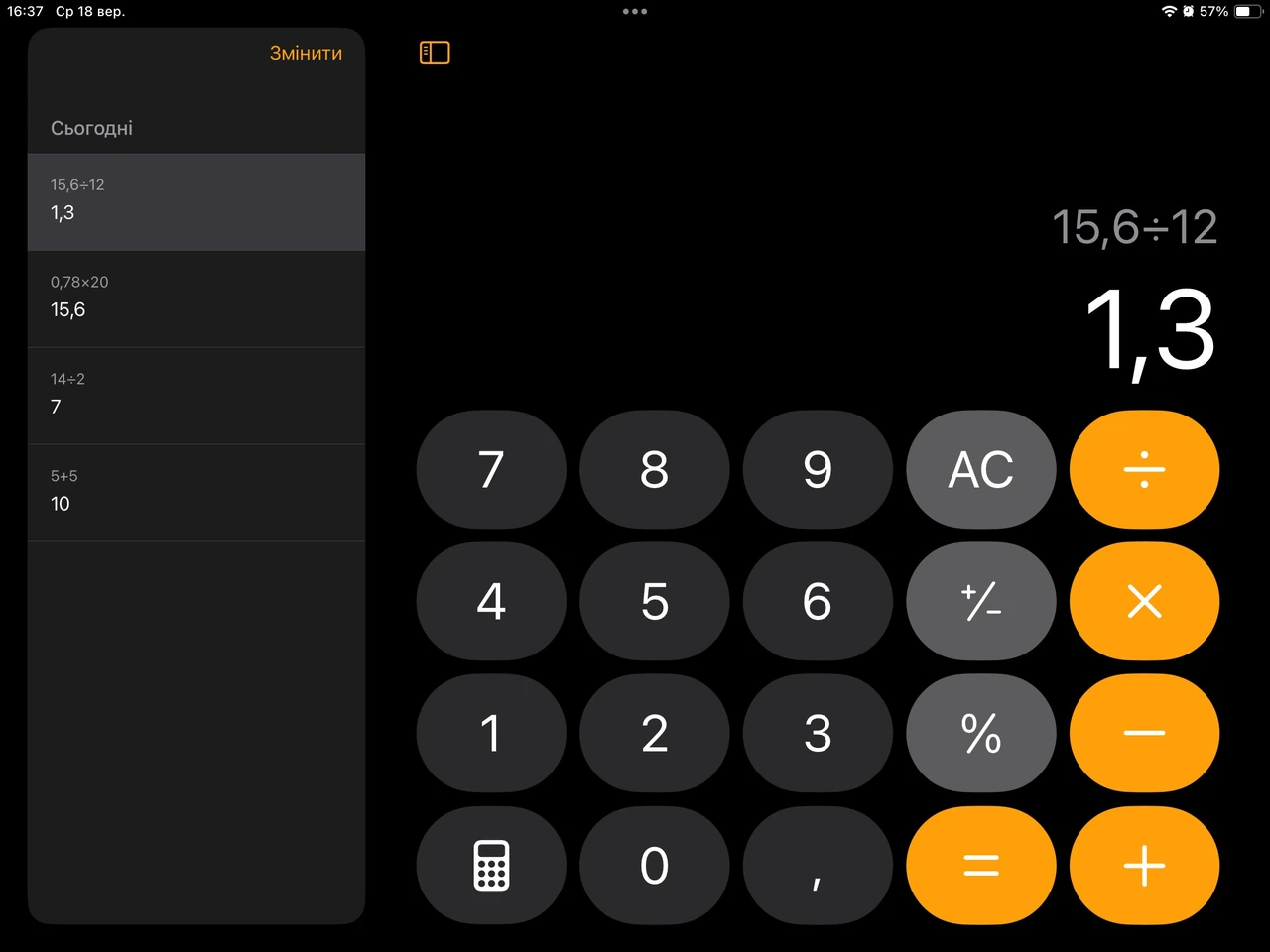
- С iOS 18 в стандартном калькуляторе появилась полноценная история вычислений — достаточно нажать кнопку с тремя линиями слева вверху.
- История сортируется по датам: сегодня, последние 7 дней и до 30 дней.
- Можно копировать выражение или результат, возвращаться к старому расчёту одним касанием и удалять записи.
- На iOS 17 и более старых версиях полной истории нет — только копирование последнего результата, функции памяти и сторонние приложения.
- Чтобы быстро проверить последний результат без открытия приложения, зажмите иконку калькулятора на главном экране или в Центре управления.
- Если часто считаете сложные вещи — лучше сразу перейти на приложение с расширенной историей или использовать Math Notes.
Многие годами пользовались калькулятором на iPhone и даже не подозревали, что история вычислений вообще существует. До iOS 18 её действительно не было в привычном виде. Закрыл приложение — и всё исчезло. Оставался только последний результат, который ещё как-то можно было извлечь. Сейчас ситуация другая. Если у вас iOS 18 или новее, история уже встроена прямо в калькулятор. И она работает гораздо удобнее, чем в большинстве сторонних приложений.
В этой статье разберу, как именно открыть историю, что с ней можно делать, какие нюансы есть на старых версиях системы и когда всё-таки стоит установить другое приложение. Без лишней воды — только то, что реально работает.
Как открыть историю калькулятора на iOS 18 и новее
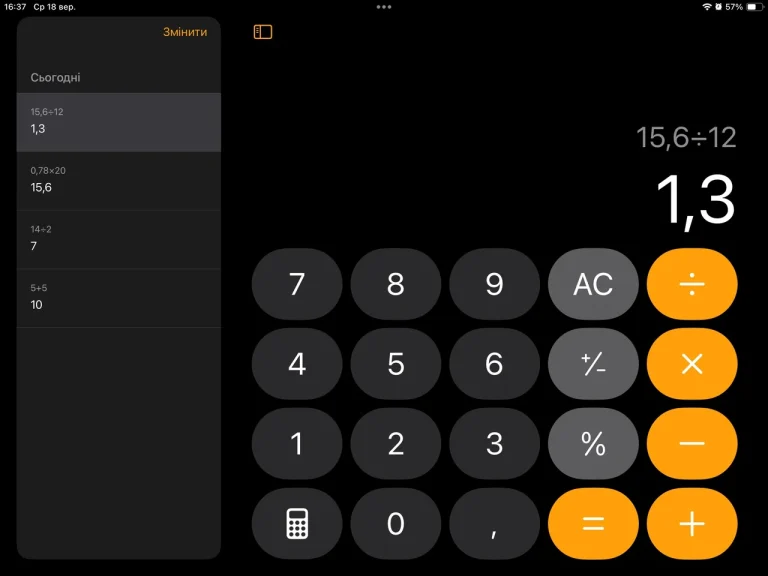
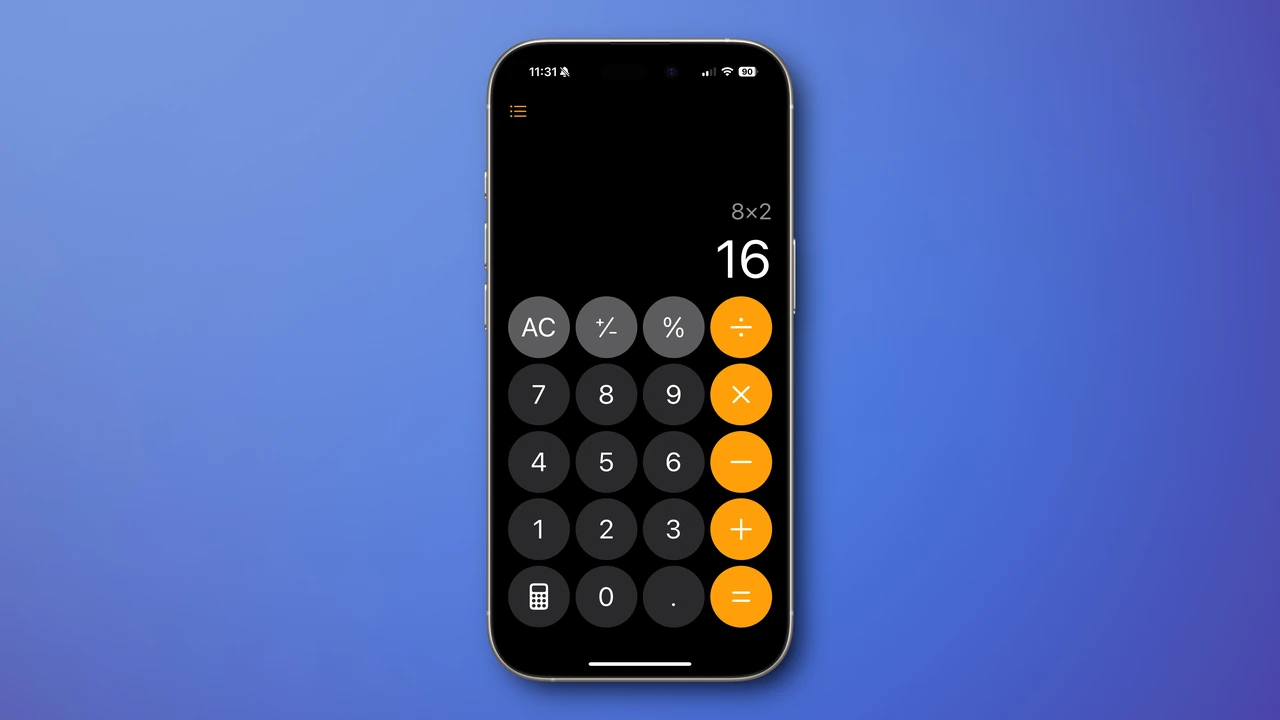
Самый простой и основной способ. Открываете стандартное приложение «Калькулятор». В верхнем левом углу есть оранжевая кнопка с тремя горизонтальными линиями (иногда её называют списком или меню). Нажимаете её — и появляется полная история.
Вычисления разбиты на блоки: «Сегодня», «Предыдущие 7 дней» и «Предыдущие 30 дней». Каждая запись показывает и само выражение, и итоговый результат. Если коснуться записи, калькулятор подставит этот результат обратно в поле ввода. Можно сразу продолжать считать от него.
Зажмите любую строку — появится меню: «Копировать выражение», «Копировать результат» или «Удалить». Свайп влево тоже удаляет. Если нужно убрать несколько записей сразу — нажимаете «Изменить» в верхнем правом углу, выбираете нужные и нажимаете «Удалить». Есть и кнопка «Удалить всё».
На практике замечал, что люди часто ищут историю, потому что только что посчитали что-то длинное — бюджет на месяц, проценты по кредиту или просто несколько операций подряд — и случайно закрыли приложение. Теперь это уже не проблема. По опыту, история хранится довольно долго, но Apple официально не обещает вечное сохранение. Через месяц-два старые записи могут исчезать.
Что ещё можно делать с историей
Помимо простого просмотра, история удобна тем, что позволяет быстро вернуться к промежуточному результату. Например, вы считали стоимость нескольких покупок, получили сумму, потом добавили доставку, потом скидку. Если нужно проверить, откуда взялась итоговая цифра — открываете историю и видите всю цепочку.
Можно копировать не только число, но и само выражение. Это полезно, когда нужно вставить формулу в Заметки или сообщение. Или когда хотите показать кому-то, как именно вы считали.
Важный момент: история сохраняется отдельно для базового и научного режима. Если вы переключались между ними, записи могут оказаться в разных местах. Также Math Notes (математические заметки) живут в приложении «Заметки», а не здесь.
Как посмотреть последний результат без открытия истории
Иногда нужен только последний результат, а не весь список. Тогда есть более быстрый путь. Зажмите иконку калькулятора на главном экране или в библиотеке приложений. В появившемся меню будет пункт «Копировать последний результат». Нажимаете — и число уже в буфере обмена. Можно сразу вставлять куда нужно.
То же самое работает с иконки в Центре управления. Открываете Центр управления (свайп вниз от правого верхнего угла), зажимаете иконку калькулятора и снова выбираете «Копировать последний результат».
Этот способ работает и на iOS 17, и на более старых версиях. На новых системах он просто дополняет полноценную историю.
Что делать, если у вас iOS 17 или старше
Здесь полной истории нет. Apple добавила её только с iOS 18. Но есть несколько рабочих обходных путей.
Функции памяти в научном режиме
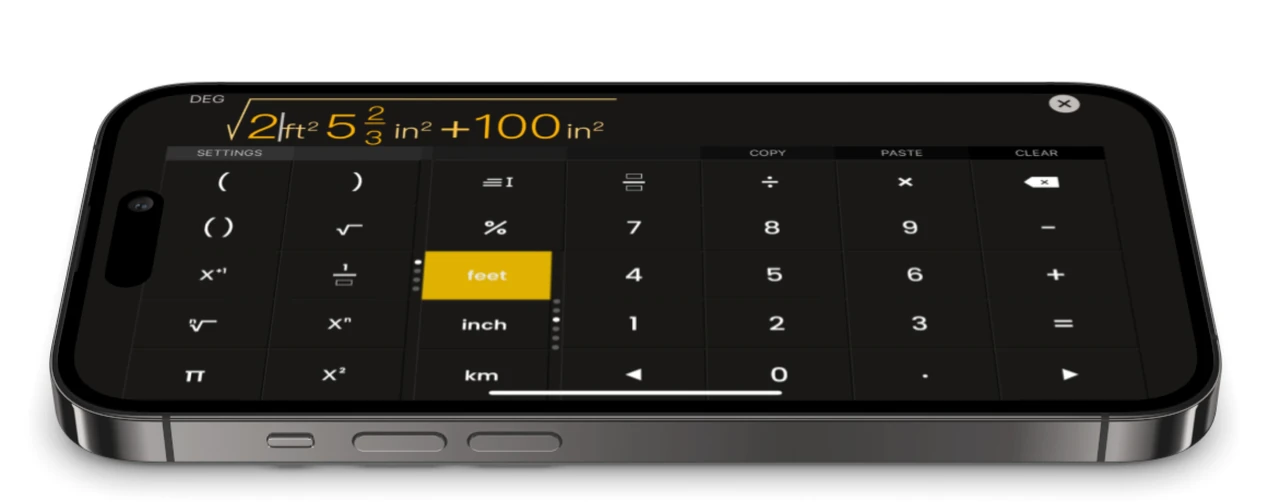
Поверните iPhone горизонтально — откроется научный калькулятор. Там есть кнопки m+, m−, mr и mc. m+ добавляет текущее число в память, mr вызывает его обратно, mc очищает. Это не история в классическом понимании, но позволяет сохранить несколько важных промежуточных результатов.
На практике этим пользуются те, кто считает что-то длинное и не хочет постоянно переписывать числа. Работает надёжно, но ограничено — память одна.
Скриншоты и запись экрана
Перед важными расчётами можно включить запись экрана. Тогда весь процесс сохранится видео. Или просто делайте скриншоты после каждой ключевой операции. Не элегантно, но если нужно сохранить именно этот конкретный расчёт — работает.
Сторонние калькуляторы
Если история нужна регулярно, лучше установить отдельное приложение. Среди проверенных вариантов:
- Calculator with History+ — максимально похож на стандартный, но с нормальной историей.
- ClevCalc — много разных калькуляторов в одном и удобный журнал.
- Numerical² — синхронизация через iCloud и приятный интерфейс.
После списка коротко: большинство таких приложений сохраняют историю месяцами и позволяют экспортировать её. Стандартный калькулятор Apple этого до сих пор не умеет.
Сравнение способов просмотра истории
| Способ | Нужна версия iOS | Что сохраняет | Удобство |
|---|---|---|---|
| Встроенная история | 18 и новее | Выражения + результаты до 30 дней | Высокая |
| Копирование последнего результата | Любая | Только последнее число | Средняя |
| Память (m+/mr) | Любая | Одно число | Низкая |
| Сторонние приложения | Любая | Полная история + экспорт | Высокая |
Таблица показывает главное: если у вас уже iOS 18, редко есть смысл ставить что-то дополнительное. На старых версиях без стороннего калькулятора полноценной истории не получить.
Типичные ошибки и нюансы
Многие ищут историю свайпом по экрану калькулятора. На старых версиях это иногда показывало промежуточные результаты текущей сессии, но после закрытия приложения всё исчезало. На iOS 18 свайп тоже работает — можно открыть историю жестом слева направо.
Ещё одна частая путаница — люди думают, что история синхронизируется через iCloud. Нет. Она локальная. На другом вашем iPhone её не будет.
Если после обновления до iOS 18 история пустая — просто сделайте несколько расчётов. Она начинает накапливаться только после использования.
Иногда кнопка истории выглядит по-разному в зависимости от темы (светлой или тёмной) и режима. Но место всегда одно — левый верхний угол.
По наблюдениям, больше всего историей пользуются те, кто считает финансы, проценты или учебные задачи. Для простых сложений-вычитаний она почти не нужна. Но когда появляется хотя бы три-четыре операции подряд — сразу чувствуется разница.
Когда стоит переходить на Math Notes
С iOS 18 в калькуляторе появились математические заметки. Можно писать формулы от руки или печатать их, а система сама считает. История таких расчётов сохраняется в «Заметках». Если вы часто работаете с переменными, графиками или длинными уравнениями — это уже другой уровень. Для обычных бытовых расчётов обычной истории более чем достаточно.
Официальная поддержка Apple подтверждает, что история доступна именно в базовом и научном режимах калькулятора. Это не скрытая функция, а полноценная часть интерфейса.
Если после всех попыток кнопка истории не появляется — проверьте версию системы. Настройки → Основные → Обновление ПО. Без iOS 18 полноценной истории не будет.
Самый удобный вариант сейчас — обновиться до актуальной версии iOS и пользоваться встроенной историей. Она простая, быстрая и не требует дополнительных приложений. Если же вам нужно долгосрочное хранение, экспорт в файл или синхронизация между устройствами — тогда уже смотрите в сторону сторонних калькуляторов. Но для большинства людей стандартного инструмента с iOS 18 вполне хватает.
Попробуйте прямо сейчас открыть калькулятор и нажать ту кнопку слева вверху. Скорее всего, вы увидите там больше, чем ожидали.