Коротко:
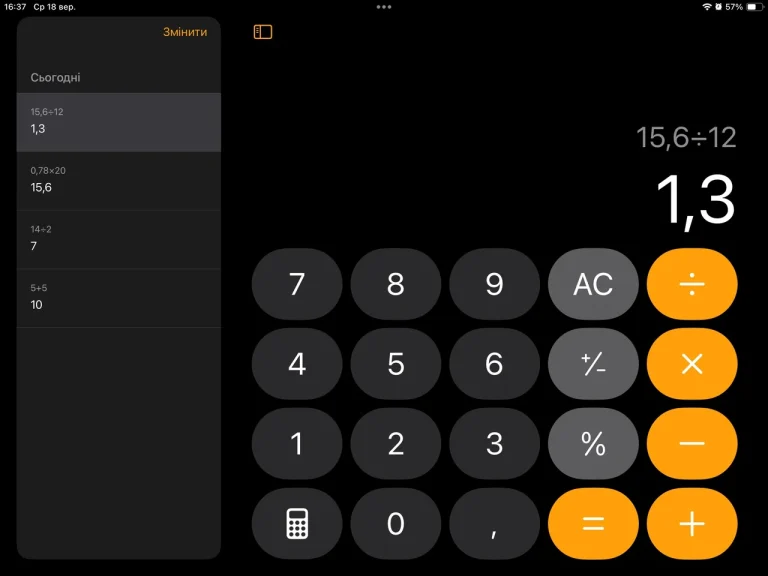
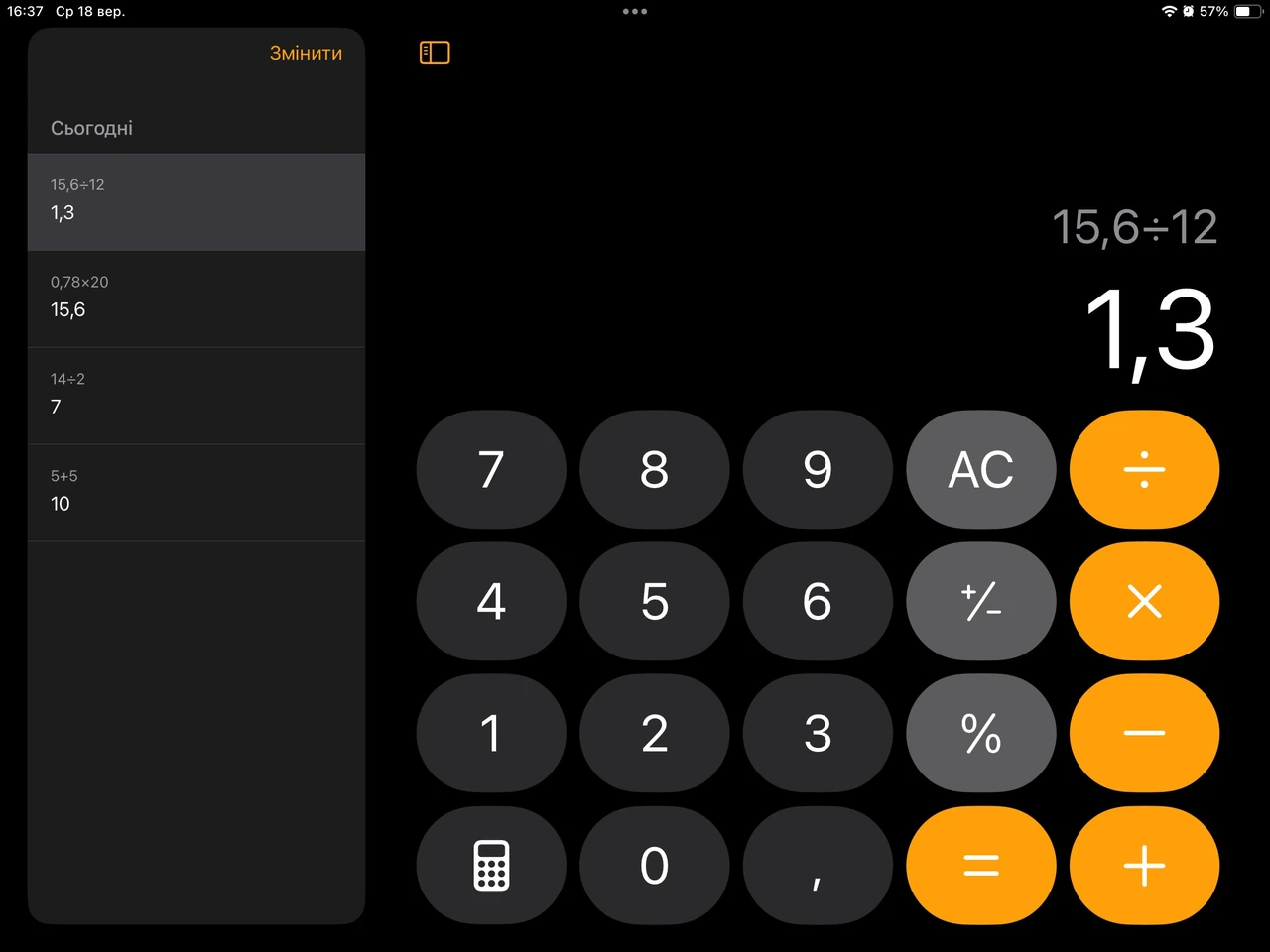
- З iOS 18 у стандартному калькуляторі з’явилася повноцінна історія розрахунків — достатньо натиснути кнопку з трьома лініями зліва вгорі.
- Історія сортується за датами: сьогодні, останні 7 днів і до 30 днів.
- Можна копіювати вираз або результат, повертатися до старого розрахунку одним дотиком і видаляти записи.
- На iOS 17 і старіших версіях повної історії немає — лише копіювання останнього результату, функції пам’яті та сторонні програми.
- Щоб швидко перевірити останній результат без відкриття програми, затисніть іконку калькулятора на головному екрані або в Центрі керування.
- Якщо часто рахуєте складні речі — краще одразу перейти на додаток з розширеною історією або використовувати Math Notes.
Багато хто роками користувався калькулятором на айфоні і навіть не здогадувався, що історія розрахунків може бути. До iOS 18 її справді не було в звичному вигляді. Закрив програму — і все зникло. Залишався тільки останній результат, який ще якось можна було витягнути. Зараз ситуація інша. Якщо у вас iOS 18 або новіша версія, історія вже всередині самого калькулятора. І вона працює набагато зручніше, ніж у більшості сторонніх додатків.
У цій статті розберу, як саме подивитися історію, що з нею можна робити, які нюанси є на старіших версіях системи і коли все-таки варто поставити іншу програму. Без зайвої води, тільки те, що реально працює.
Як відкрити історію калькулятора на iOS 18 і новіших версіях
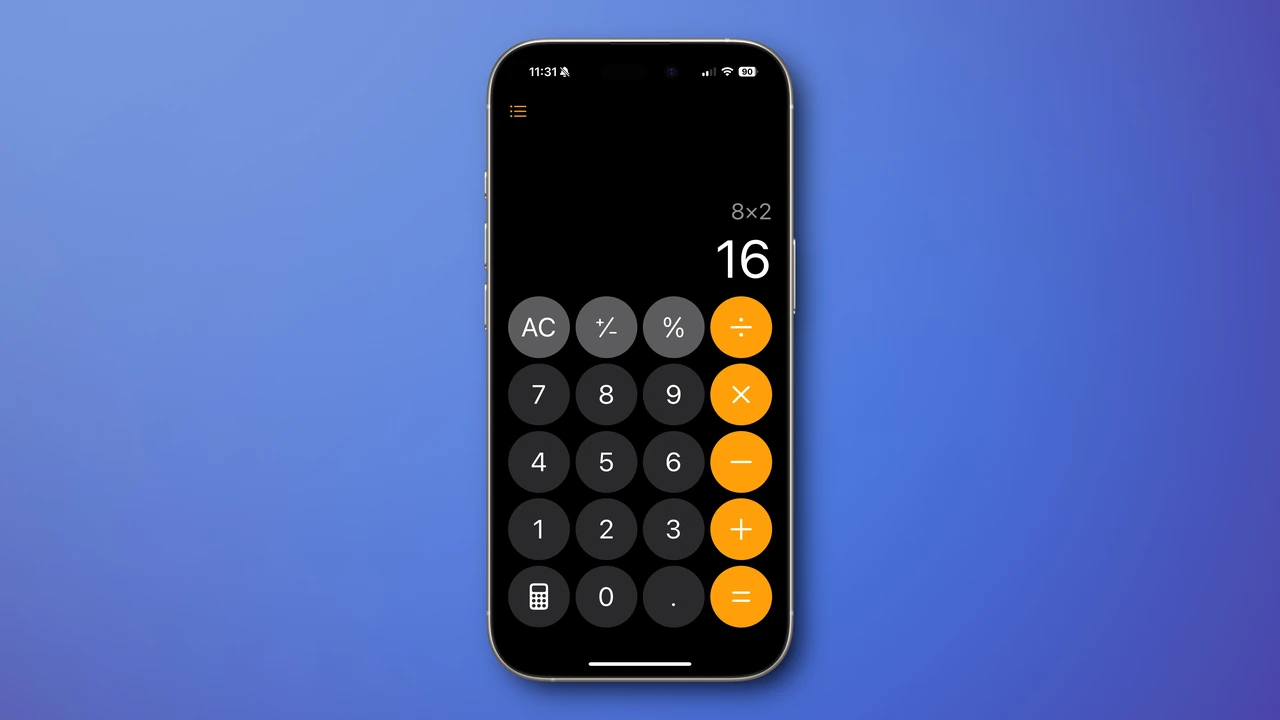
Найпростіший і основний спосіб. Відкриваєте стандартну програму «Калькулятор». У верхньому лівому куті є помаранчева кнопка з трьома горизонтальними лініями (іноді її описують як список або меню). Натискаєте її — і з’являється повна історія.
Розрахунки розбиті на блоки: «Сьогодні», «Попередні 7 днів» і «Попередні 30 днів». Кожен запис показує і сам вираз, і кінцевий результат. Якщо торкнутися запису, калькулятор підставить цей результат назад у поле введення. Можна одразу продовжувати рахувати від нього.
Затисніть будь-який рядок — з’явиться меню: «Копіювати вираз», «Копіювати результат» або «Видалити». Свайп вліво теж видаляє. Якщо хочете прибрати кілька записів одразу — натискаєте «Редагувати» у верхньому правому куті, вибираєте потрібні і тисніть «Видалити». Є і кнопка «Видалити все».
У практиці помічав, що люди часто шукають історію, бо щойно порахували щось довге — бюджет на місяць, відсотки по кредиту чи просто кілька операцій підряд — і випадково закрили програму. Тепер це вже не проблема. За досвідом, історія тримається досить довго, але Apple офіційно не обіцяє вічне зберігання. Через місяць-два старі записи можуть зникати.
Що ще можна робити з історією
Крім простого перегляду, історія зручна тим, що дозволяє швидко повернутися до проміжного результату. Наприклад, ви рахували вартість кількох покупок, отримали суму, потім додали доставку, потім знижку. Якщо треба перевірити, звідки взялася фінальна цифра — відкриваєте історію і бачите весь ланцюжок.
Можна копіювати не тільки число, а й сам вираз. Це корисно, коли треба вставити формулу в Нотатки чи повідомлення. Або коли хочете показати комусь, як саме ви рахували.
Важливий момент: історія зберігається окремо для базового і наукового режиму. Якщо ви перемикалися між ними, записи можуть бути в різних місцях. Також Math Notes (математичні нотатки) живуть у програмі «Нотатки», а не тут.
Як подивитися останній результат без відкриття історії
Іноді потрібен тільки останній результат, а не весь список. Тоді є швидший шлях. Затисніть іконку калькулятора на головному екрані або в бібліотеці програм. У меню, що з’явиться, буде пункт «Копіювати останній результат». Натискаєте — і число вже в буфері обміну. Можна одразу вставляти куди треба.
Те саме працює з іконки в Центрі керування. Відкриваєте Центр керування (свайп вниз від правого верхнього кута), затискаєте іконку калькулятора і знову обираєте «Копіювати останній результат».
Цей спосіб працює і на iOS 17, і на старіших версіях. На нових системах він просто доповнює повноцінну історію.
Що робити, якщо у вас iOS 17 або старіша версія
Тут повної історії немає. Apple її додала тільки з iOS 18. Але є кілька робочих обхідних шляхів.
Функції пам’яті в науковому режимі
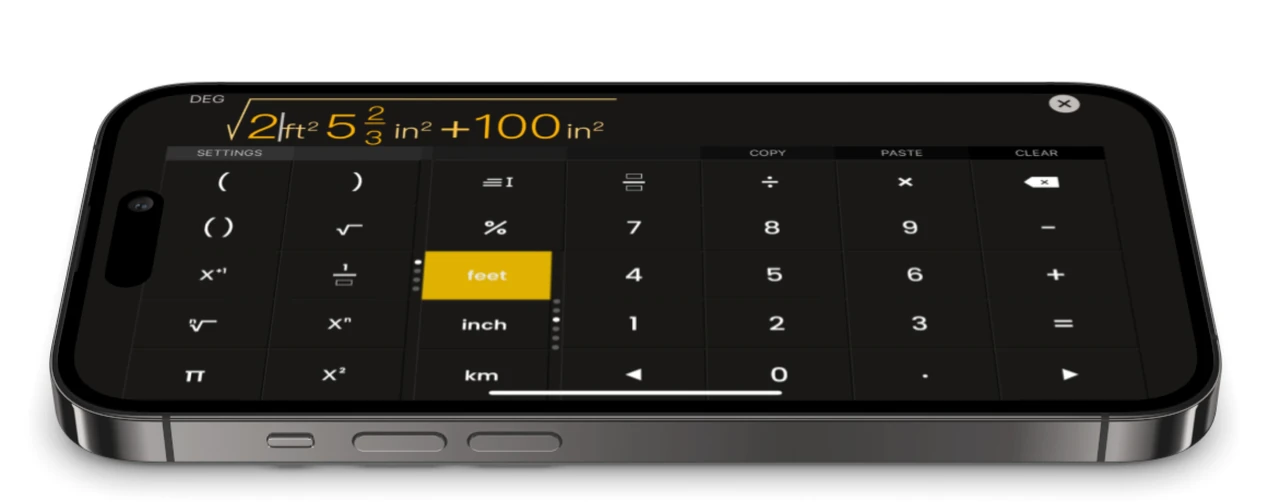
Поверніть айфон горизонтально — відкриється науковий калькулятор. Там є кнопки m+, m−, mr і mc. m+ додає поточне число в пам’ять, mr викликає його назад, mc очищає. Це не історія в класичному розумінні, але дозволяє зберегти кілька важливих проміжних результатів.
У практиці цим користуються ті, хто рахує щось довге і не хоче постійно переписувати числа. Працює надійно, але обмежено — пам’ять одна.
Скріншоти і запис екрана
Перед важливими розрахунками можна увімкнути запис екрана. Тоді весь процес збережеться відео. Або просто робіть скріншоти після кожної ключової операції. Не елегантно, але якщо треба зберегти саме цей конкретний розрахунок — працює.
Сторонні калькулятори
Якщо історія потрібна регулярно, краще поставити окрему програму. Серед перевірених варіантів:
- Calculator with History+ — максимально схожий на стандартний, але з нормальною історією.
- ClevCalc — багато різних калькуляторів в одному і зручний журнал.
- Numerical² — синхронізація через iCloud і приємний інтерфейс.
Після списку коротко: більшість таких додатків зберігають історію місяцями і дають експортувати її. Стандартний калькулятор Apple цього досі не вміє.
Порівняння способів перегляду історії
| Спосіб | Потрібна версія iOS | Що зберігає | Зручність |
|---|---|---|---|
| Вбудована історія | 18 і новіше | Вирази + результати до 30 днів | Висока |
| Копіювання останнього результату | Будь-яка | Тільки останнє число | Середня |
| Пам’ять (m+/mr) | Будь-яка | Одне число | Низька |
| Сторонні додатки | Будь-яка | Повна історія + експорт | Висока |
Таблиця показує головне: якщо у вас уже iOS 18, рідко є сенс ставити щось додаткове. На старіших версіях без стороннього калькулятора повноцінної історії не отримати.
Типові помилки і нюанси
Багато хто шукає історію свайпом по екрану калькулятора. На старих версіях це іноді показувало проміжні результати поточної сесії, але після закриття програми все зникало. На iOS 18 свайп теж працює — можна відкрити історію жестом зліва направо.
Ще одна часта плутанина — люди думають, що історія синхронізується через iCloud. Ні. Вона локальна. На іншому вашому айфоні її не буде.
Якщо після оновлення до iOS 18 історія порожня — просто зробіть кілька розрахунків. Вона починає накопичуватися тільки після використання.
Іноді кнопка історії виглядає по-різному залежно від теми (світлої чи темної) і режиму. Але місце завжди одне — лівий верхній кут.
За спостереженнями, найбільше історією користуються ті, хто рахує фінанси, відсотки або навчальні задачі. Для простих додавань-віднімань вона майже не потрібна. Але коли з’являється хоча б три-чотири операції підряд — одразу відчувається різниця.
Коли варто переходити на Math Notes
З iOS 18 у калькуляторі з’явилися математичні нотатки. Можна писати формули від руки або друкувати їх, а система сама рахує. Історія таких розрахунків зберігається в «Нотатках». Якщо ви часто працюєте зі змінними, графіками чи довгими рівняннями — це вже інший рівень. Для звичайних побутових розрахунків звичайної історії більш ніж достатньо.
Офіційна підтримка Apple підтверджує, що історія доступна саме в базовому і науковому режимах калькулятора. Це не прихована функція, а повноцінна частина інтерфейсу.
Якщо після всіх спроб кнопка історії не з’являється — перевірте версію системи. Налаштування → Загальні → Оновлення ПЗ. Без iOS 18 повноцінної історії не буде.
Найзручніший варіант зараз — оновитися до актуальної версії iOS і користуватися вбудованою історією. Вона проста, швидка і не потребує додаткових програм. Якщо ж вам потрібне довгострокове зберігання, експорт у файл чи синхронізація між пристроями — тоді вже дивіться в бік сторонніх калькуляторів. Але для більшості людей стандартного інструменту з iOS 18 цілком вистачає.
Спробуйте прямо зараз відкрити калькулятор і натиснути ту кнопку зліва вгорі. Швидше за все, ви побачите там більше, ніж очікували.
About the Author