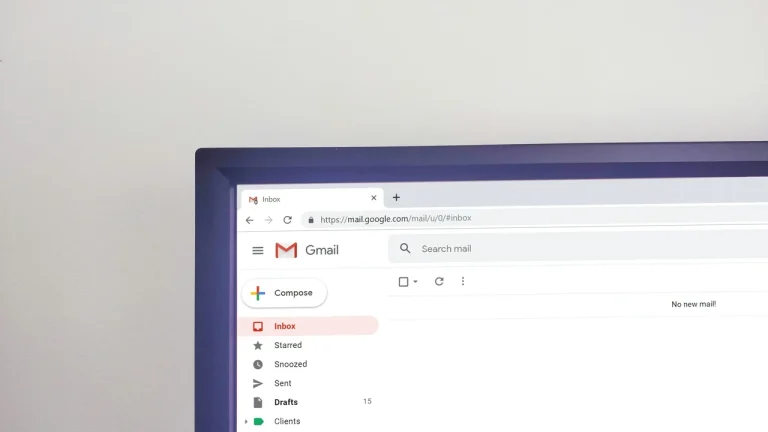
Переповнена скринька Gmail здатна вивести з рівноваги навіть найспокійнішу людину. Листи з вкладеннями, старі розсилки, сотні сповіщень із соцмереж — і ось уже 15 гігабайтів спільного сховища Google забиті вщент. Нові повідомлення не приходять, файли на Диску не завантажуються, а в телефоні постійно спливає попередження про брак місця.
На щастя, почистити пошту Gmail можна без сторонніх програм і зайвих нервів. Достатньо кількох вбудованих інструментів, які працюють і на комп’ютері, і на смартфоні. У нашій практиці найшвидший результат дає комбінація пошукових операторів і масового видалення. Нижче — повна покрокова схема, яку ми перевірили на реальних акаунтах у 2026 році.
Почнемо з найважливішого: спочатку завжди перевіряйте, скільки місця вже зайнято, і лише потім видаляйте. Інакше ризикуєте стерти потрібне, а вільний простір з’явиться лише через кілька днів.
Перевірте, скільки місця займає ваша пошта
Gmail, Google Диск і Google Фото ділять між собою одну квоту — 15 ГБ у безкоштовному акаунті. Щоб побачити реальну картину, відкрийте one.google.com/storage. Там з’явиться діаграма з розбивкою за сервісами. Якщо Gmail займає більше половини — настав час генерального прибирання.
Зверніть увагу: листи в папках «Спам» і «Кошик» також рахуються в ліміт, поки ви їх не очистите остаточно. Саме тому перший крок завжди — спорожнити ці папки.
Очистіть «Спам» і «Кошик» за 30 секунд
На комп’ютері зліва натисніть «Більше», потім «Спам». Поставте галочку біля верхнього листа, щоб виділити всі на сторінці, і натисніть «Видалити назавжди». Те саме зробіть у «Кошику». На телефоні відкрийте меню, виберіть «Спам» або «Кошик» і знайдіть кнопку «Очистити».
Пам’ятайте: видалені листи зникають назавжди лише після очищення «Кошика». До цього моменту вони продовжують займати місце.
Після масового видалення Google іноді оновлює лічильник сховища протягом 48–72 годин. Не панікуйте, якщо вільне місце не з’явиться миттєво.
Знайдіть і видаліть найважчі листи
Найбільше місця зазвичай займають повідомлення з великими вкладеннями — фотографії, презентації, архіви, скани документів. Щоб їх швидко відшукати, використовуйте пошуковий рядок Gmail.
Введіть один із цих операторів:
- larger:10M — усі листи понад 10 мегабайтів
- has:attachment larger:5M — листи з вкладеннями більше 5 МБ
- filename:pdf larger:5M — лише PDF-файли великого розміру
- older_than:2y has:attachment — старі листи з вкладеннями
Після введення оператора Gmail покаже відповідні повідомлення. Поставте галочку зверху, виберіть «Усі розмови, що відповідають цьому пошуку» і натисніть іконку кошика. Так ви можете стерти сотні важких листів за один раз.
Перед видаленням перегляньте кілька перших повідомлень. Іноді серед них трапляються важливі договори або сімейні фото. Краще один раз перевірити, ніж потім шкодувати.
Позбудьтеся старих і непотрібних листів
Окрім важких вкладень, скриньку засмічують тисячі дрібних повідомлень. Ось найефективніші запити:
- older_than:1y — листи старше року
- category:promotions — усі рекламні розсилки
- category:social — сповіщення з соцмереж
- from:noreply@ — автоматичні повідомлення від сервісів
- is:unread older_than:6m — непрочитані листи старше півроку
Комбінуйте оператори. Наприклад, category:promotions older_than:1y миттєво знаходить усі рекламні листи, яким уже більше року. Видаляйте їх сміливо — користі від них уже немає.
Якщо боїтеся стерти щось важливе, спочатку створіть мітку «Залишити» і перетягніть туди потрібні листи. Потім спокійно чистіть решту.
Відпишіться від розсилок одним кліком
Нові листи приходять швидше, ніж ви встигаєте їх видаляти. Тому обов’язково відписуйтеся. У більшості розсилок унизу є посилання «Відписатися» або «Unsubscribe». Натискайте його.
У Gmail на комп’ютері можна зробити ще простіше: відкрийте лист, натисніть три крапки біля кнопки відповіді і виберіть «Відписатися». Система сама надішле запит відправнику.
Для масової відписки зручно користуватися пошуком has:unsubscribe. Він покаже всі листи, у яких є кнопка відписки. Проходьте по них і тисніть.
Налаштуйте фільтри, щоб сміття більше не накопичувалося
Очищення — це лише половина справи. Щоб скринька знову не заповнилася за тиждень, створіть фільтри. Відкрийте налаштування Gmail → «Фільтри та заблоковані адреси» → «Створити новий фільтр».
Приклади корисних фільтрів:
- відправник містить «newsletter» → архівувати і позначати як прочитане
- тема містить «акція» або «знижка» → видаляти
- від певних магазинів → переміщувати в окрему мітку «Покупки»
Фільтри працюють автоматично. Нові листи одразу потрапляють туди, куди ви вказали, і не засмічують основну скриньку.
| Оператор | Що знаходить | Коли використовувати |
|---|---|---|
| larger:10M | Листи понад 10 МБ | Швидке звільнення місця |
| older_than:1y | Листи старше року | Генеральне прибирання |
| category:promotions | Рекламні розсилки | Регулярне чищення |
| has:attachment | Усі листи з файлами | Пошук важких вкладень |
| from:ім’я@ | Листи від конкретного відправника | Видалення спаму від одного сервісу |
Дані в таблиці базуються на офіційній довідці Google (support.google.com).
Як почистити Gmail на телефоні
На Android і iOS логіка майже така сама. Відкрийте додаток Gmail, у пошуковому рядку введіть потрібний оператор (larger:5M, older_than:1y тощо). Виділіть листи і натисніть іконку кошика. Для очищення «Спаму» і «Кошика» зайдіть у меню зліва.
Єдина відмінність: на мобільному складніше виділяти тисячі листів одразу. Тому для великих обсягів краще сісти за комп’ютер.
Збережіть важливе перед видаленням
Якщо в скриньці лежать листи, які можуть знадобитися через роки (договори, квитанції, сімейне листування), зробіть резервну копію. Найпростіший спосіб — Google Takeout. Виберіть лише Gmail, завантажте архів і лише після цього починайте чистку.
Альтернатива — вручну зберегти потрібні листи у PDF через меню «Друкувати» → «Зберегти як PDF».
Підтримуйте порядок після генерального прибирання
Раз на місяць заглядайте в пошук larger:5M і older_than:6m. Раз на тиждень очищайте вкладки «Пропозиції» і «Соцмережі». Відписуйтеся від усього, що більше не читаєте. І головне — не зберігайте великі файли в пошті. Краще одразу переносьте їх на Google Диск або на комп’ютер.
Регулярне 10-хвилинне прибирання раз на тиждень ефективніше за щорічну багатогодинну чистку.
Після виконання всіх кроків більшість користувачів звільняють від 2 до 8 гігабайтів. Хтось отримує назад майже весь ліміт. Головне — не відкладати. Чим довше накопичується сміття, тим складніше потім у ньому розбиратися.
Тепер ваша скринька знову працює швидко, нові листи приходять без затримок, а в спільному сховищі Google з’явилося місце для фото і документів. Повторюйте ці дії раз на кілька місяців — і проблема з переповненою поштою більше не повернеться.
About the Author