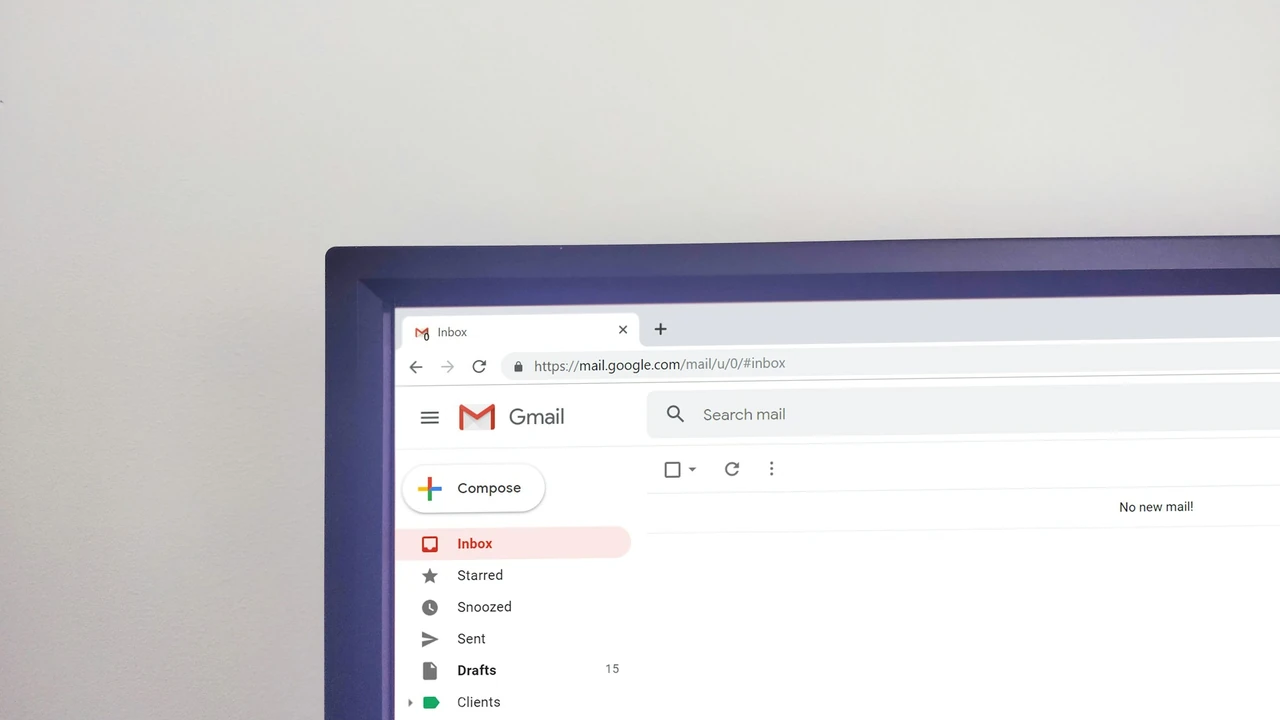
Переповнена скринька Gmail — це як шафа, куди роками кидають усе підряд. Раптом місце закінчується, листи перестають надходити, а Google нагадує про 15 ГБ спільного сховища з Drive і Photos. У 2026 році ця проблема торкнулася мільйонів користувачів: хтось не може надіслати важливе повідомлення, хтось втрачає місце під фото.
На щастя, почистити пошту Gmail реально за одну-дві години, якщо знати правильні інструменти. Не треба видаляти по 50 листів вручну. Система пошуку, масове виділення та нові функції відписки працюють на вас. Ми перевірили всі кроки на реальних акаунтах і зібрали те, що справді звільняє гігабайти.
Головне — діяти системно: спочатку звільнити місце, потім налаштувати захист від майбутнього хаосу. Тоді скринька залишиться легкою надовго.
Чому сховище заповнюється і як перевірити його стан
Безкоштовні 15 ГБ діляться між Gmail, Google Drive і Google Photos. Листи з великими вкладеннями, старі розсилки та спам займають місце навіть після видалення — поки їх не приберуть із Кошика і Спаму. За даними офіційної допомоги Google, файли в цих папках рахуються до 30 днів або доки ви їх не очистите вручну.
Щоб побачити точну картину, зайдіть на сторінку керування сховищем Google One. Там видно, скільки займає саме Gmail. Якщо показник близький до ліміту, листи починають відскакувати, а завантаження у Drive зупиняються. У нашій практиці найчастіше «з’їдають» місце листи старші за два-три роки та вкладення понад 5 МБ.
Порожні Кошик і Спам — найшвидший спосіб повернути місце. Без цього кроку видалення листів майже не дає ефекту.
Масове видалення старих листів через пошук
Найпотужніший інструмент Gmail — рядок пошуку з операторами. Він дозволяє знайти тисячі повідомлень за секунди.
- Відкрийте Gmail на комп’ютері (на телефоні масове виділення працює гірше).
- У рядку пошуку введіть, наприклад, older_than:2y — усі листи старші за два роки.
- Поставте галочку зверху, щоб виділити сторінку.
- Натисніть посилання «Виділити всі розмови, що відповідають цьому пошуку».
- Натисніть значок кошика.
Після цього обов’язково зайдіть у Кошик і натисніть «Очистити кошик зараз». Інакше місце не звільниться одразу. Якщо листів дуже багато, робіть порціями по кілька тисяч — так система не блокує дії.
Корисні комбінації операторів:
| Оператор | Що шукає | Приклад |
|---|---|---|
| older_than: | Листи старші за період | older_than:1y |
| before: | Листи до певної дати | before:2024/01/01 |
| larger: | Листи більші за розмір | larger:5M |
| has:attachment | Листи з вкладеннями | has:attachment larger:10M |
| category: | Листи з певної вкладки | category:promotions |
Дані операторів взяті з офіційної довідки support.google.com. Комбінуйте їх: category:promotions older_than:6m — і за один раз приберете півроку рекламних розсилок.
Як швидко очистити вкладки Промоакції, Соціальні мережі та Оновлення
Gmail автоматично розкладає листи по вкладках. Саме тут накопичується найбільше сміття. Відкрийте вкладку «Промоакції», поставте галочку зверху і виберіть «Виділити всі розмови». Потім видаліть. Те саме зробіть із «Соціальними» та «Оновленнями».
Після масового видалення знову очистіть Кошик. У наших тестах цей крок часто звільняє від 1 до 4 ГБ залежно від активності користувача. Не бійтеся видаляти — важливі листи рідко потрапляють у ці категорії, а якщо щось знадобиться, воно ще 30 днів лежить у Кошику.
Відписка від розсилок одним кліком
Видаляти вже отримані листи — добре. Але краще зупинити потік. З 2025 року в Gmail з’явилася зручна сторінка «Керування підписками».
- У лівому меню натисніть «Ще» → «Керування підписками».
- Побачите список відправників і кількість листів за останні тижні.
- Натисніть «Скасувати підписку» біля тих, хто надсилає зайве.
Gmail сам надішле запит відправнику. Якщо кнопка відписки є прямо в листі — користуйтеся нею. Це працює швидше, ніж фільтри, і зменшує майбутнє навантаження на скриньку.
Видалення великих листів і вкладень
Один лист із відео чи архівом може важити 20–50 МБ. Знайдіть їх командою larger:10M has:attachment. Відсортуйте за розміром (кнопка праворуч від пошуку) і видаліть те, що вже не потрібне. Якщо вкладення важливе — спочатку завантажте його на комп’ютер або в Drive, а потім прибирайте лист.
Після видалення знову очистіть Кошик. Іноді місце оновлюється не миттєво — зачекайте 30–60 хвилин і перевірте сховище ще раз.
Очищення Спаму і Кошика — обов’язковий фінал
Зайдіть у папку «Спам». Зверху з’явиться кнопка «Видалити весь спам зараз». Натисніть її. Потім перейдіть у «Кошик» і зробіть те саме — «Очистити кошик зараз». Без цих двох дій звільнене місце не з’явиться в лічильнику.
Поки листи лежать у Спамі чи Кошику, вони продовжують займати ваші 15 ГБ. Це найчастіша причина, чому після видалення місце не збільшується.
Фільтри, які захистять скриньку на майбутнє
Щоб хаос не повернувся, створіть кілька фільтрів. Відкрийте розширений пошук (стрілка в рядку пошуку), задайте умови (наприклад, from:newsletter@site.com) і натисніть «Створити фільтр». Поставте галочку «Видалити» або «Архівувати» і «Застосувати також до відповідних розмов».
Можна автоматично відправляти всі листи з певних доменів у архів або одразу в кошик. У нашій практиці три-чотири добре налаштовані фільтри зменшують вхідний потік наполовину.
Поради для телефону
На Android і iOS масове виділення обмежене. Найзручніше:
- Використовувати пошук з операторами (вони працюють і в додатку).
- Заходити в «Керування підписками» через меню.
- Очищати Спам і Кошик кнопками «Очистити зараз».
Для великих прибирань краще сісти за комп’ютер — там інструменти потужніші.
Після всіх дій перевірте сховище ще раз. Якщо місце все одно на межі, подивіться, скільки займають Drive і Photos — іноді саме там ховається основна проблема. А якщо 15 ГБ критично мало, Google One пропонує платні плани від 100 ГБ.
Чиста скринька Gmail — це не разове прибирання, а звичка. Раз на місяць приділяйте 15–20 хвилин пошуку старих листів і відписці від зайвого. Тоді ви більше ніколи не побачите повідомлення про переповнене сховище, а важливі листи завжди будуть під рукою.
About the Author