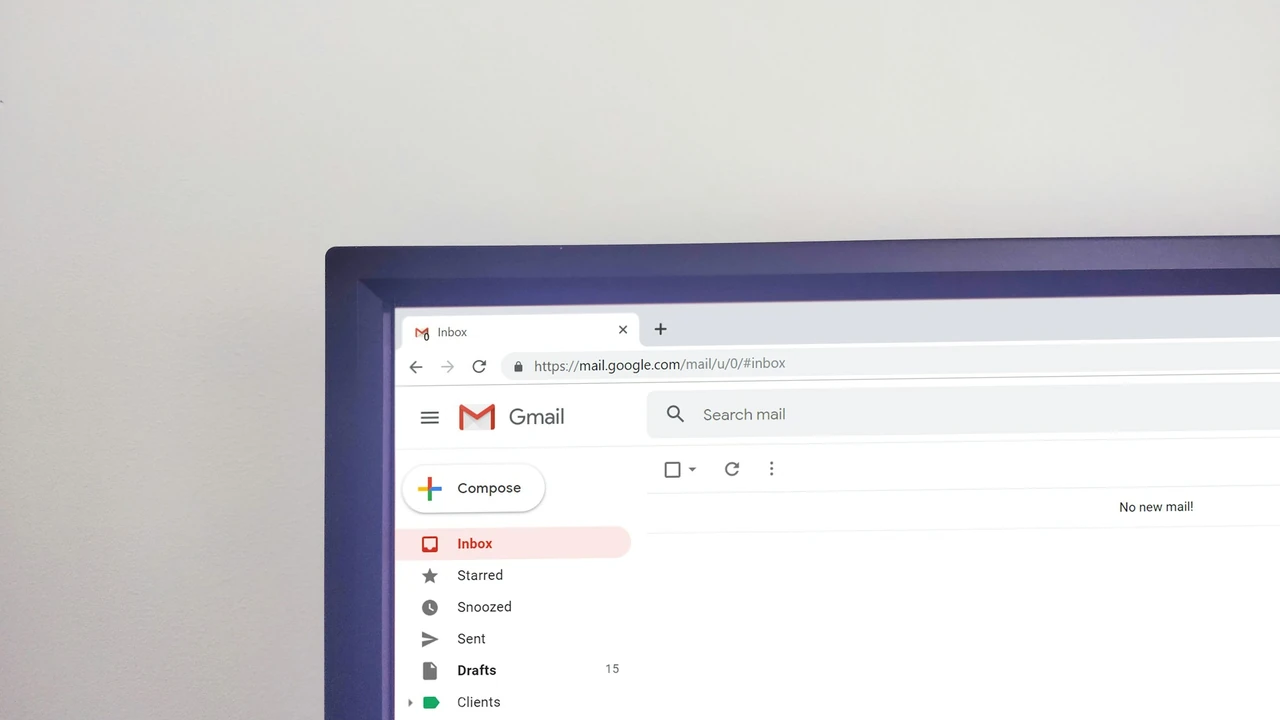
Переполненный ящик Gmail — это как шкаф, куда годами кидают всё подряд. Внезапно место заканчивается, письма перестают приходить, а Google напоминает о 15 ГБ общего хранилища с Drive и Photos. В 2026 году эта проблема затронула миллионы пользователей: кто-то не может отправить важное сообщение, кто-то теряет место под фото.
К счастью, почистить почту Gmail реально за один-два часа, если знать правильные инструменты. Не нужно удалять по 50 писем вручную. Система поиска, массовое выделение и новые функции отписки работают на вас. Мы проверили все шаги на реальных аккаунтах и собрали то, что действительно освобождает гигабайты.
Главное — действовать системно: сначала освободить место, затем настроить защиту от будущего хаоса. Тогда ящик останется лёгким надолго.
Почему хранилище заполняется и как проверить его состояние
Бесплатные 15 ГБ делятся между Gmail, Google Drive и Google Photos. Письма с большими вложениями, старые рассылки и спам занимают место даже после удаления — пока их не уберут из Корзины и Спама. По данным официальной справки Google, файлы в этих папках учитываются до 30 дней или пока вы не очистите их вручную.
Чтобы увидеть точную картину, зайдите на страницу управления хранилищем Google One. Там видно, сколько занимает именно Gmail. Если показатель близок к лимиту, письма начинают возвращаться, а загрузки в Drive останавливаются. В нашей практике чаще всего «съедают» место письма старше двух-трёх лет и вложения свыше 5 МБ.
Пустые Корзина и Спам — самый быстрый способ вернуть место. Без этого шага удаление писем почти не даёт эффекта.
Массовое удаление старых писем через поиск
Самый мощный инструмент Gmail — строка поиска с операторами. Она позволяет найти тысячи сообщений за секунды.
- Откройте Gmail на компьютере (на телефоне массовое выделение работает хуже).
- В строке поиска введите, например, older_than:2y — все письма старше двух лет.
- Поставьте галочку сверху, чтобы выделить страницу.
- Нажмите ссылку «Выделить все разговоры, соответствующие этому поиску».
- Нажмите значок корзины.
После этого обязательно зайдите в Корзину и нажмите «Очистить корзину сейчас». Иначе место не освободится сразу. Если писем очень много, делайте порциями по несколько тысяч — так система не блокирует действия.
Полезные комбинации операторов:
| Оператор | Что ищет | Пример |
|---|---|---|
| older_than: | Письма старше периода | older_than:1y |
| before: | Письма до определённой даты | before:2024/01/01 |
| larger: | Письма больше размера | larger:5M |
| has:attachment | Письма с вложениями | has:attachment larger:10M |
| category: | Письма из определённой вкладки | category:promotions |
Данные операторов взяты из официальной справки support.google.com. Комбинируйте их: category:promotions older_than:6m — и за один раз уберёте полгода рекламных рассылок.
Как быстро очистить вкладки «Промоакции», «Социальные сети» и «Обновления»
Gmail автоматически раскладывает письма по вкладкам. Именно здесь скапливается больше всего мусора. Откройте вкладку «Промоакции», поставьте галочку сверху и выберите «Выделить все разговоры». Затем удалите. То же самое сделайте с «Социальными» и «Обновлениями».
После массового удаления снова очистите Корзину. В наших тестах этот шаг часто освобождает от 1 до 4 ГБ в зависимости от активности пользователя. Не бойтесь удалять — важные письма редко попадают в эти категории, а если что-то понадобится, оно ещё 30 дней лежит в Корзине.
Отписка от рассылок одним кликом
Удалять уже полученные письма — хорошо. Но лучше остановить поток. С 2025 года в Gmail появилась удобная страница «Управление подписками».
- В левом меню нажмите «Ещё» → «Управление подписками».
- Увидите список отправителей и количество писем за последние недели.
- Нажмите «Отменить подписку» рядом с теми, кто присылает лишнее.
Gmail сам отправит запрос отправителю. Если кнопка отписки есть прямо в письме — пользуйтесь ею. Это работает быстрее, чем фильтры, и снижает будущую нагрузку на ящик.
Удаление больших писем и вложений
Одно письмо с видео или архивом может весить 20–50 МБ. Найдите их командой larger:10M has:attachment. Отсортируйте по размеру (кнопка справа от поиска) и удалите то, что уже не нужно. Если вложение важное — сначала скачайте его на компьютер или в Drive, а затем убирайте письмо.
После удаления снова очистите Корзину. Иногда место обновляется не мгновенно — подождите 30–60 минут и проверьте хранилище ещё раз.
Очистка Спама и Корзины — обязательный финал
Зайдите в папку «Спам». Сверху появится кнопка «Удалить весь спам сейчас». Нажмите её. Затем перейдите в «Корзину» и сделайте то же самое — «Очистить корзину сейчас». Без этих двух действий освобождённое место не появится в счётчике.
Пока письма лежат в Спаме или Корзине, они продолжают занимать ваши 15 ГБ. Это самая частая причина, почему после удаления место не увеличивается.
Фильтры, которые защитят ящик на будущее
Чтобы хаос не вернулся, создайте несколько фильтров. Откройте расширенный поиск (стрелка в строке поиска), задайте условия (например, from:newsletter@site.com) и нажмите «Создать фильтр». Поставьте галочку «Удалить» или «Архивировать» и «Применить также к соответствующим разговорам».
Можно автоматически отправлять все письма с определённых доменов в архив или сразу в корзину. В нашей практике три-четыре хорошо настроенных фильтра уменьшают входящий поток наполовину.
Советы для телефона
На Android и iOS массовое выделение ограничено. Удобнее всего:
- Использовать поиск с операторами (они работают и в приложении).
- Заходить в «Управление подписками» через меню.
- Очищать Спам и Корзину кнопками «Очистить сейчас».
Для масштабной уборки лучше сесть за компьютер — там инструменты мощнее.
После всех действий проверьте хранилище ещё раз. Если место всё равно на пределе, посмотрите, сколько занимают Drive и Photos — иногда именно там скрывается основная проблема. А если 15 ГБ критически мало, Google One предлагает платные планы от 100 ГБ.
Чистый ящик Gmail — это не разовая уборка, а привычка. Раз в месяц уделяйте 15–20 минут поиску старых писем и отписке от лишнего. Тогда вы больше никогда не увидите сообщение о переполненном хранилище, а важные письма всегда будут под рукой.