Коротко:
- PowerPoint — это программа для создания презентаций от Microsoft, часть Microsoft 365.
- Первая версия вышла 20 апреля 1987 года для Macintosh, Microsoft купила её за 14 миллионов долларов.
- Работает на Windows, Mac, в браузере, на iOS и Android. Есть бесплатная веб-версия.
- Позволяет создавать слайды с текстом, изображениями, видео, анимациями, диаграммами и совместной работой в реальном времени.
- Сегодня оснащён искусственным интеллектом Copilot, который помогает генерировать слайды из документов или текстовых запросов.
- Формат .pptx стал фактическим стандартом для бизнес-презентаций во всём мире.
PowerPoint — это программа, с помощью которой люди создают слайды для докладов, уроков, отчётов и питчей. Проще говоря, это инструмент, где вы разбиваете информацию на отдельные экраны (слайды), добавляете текст, картинки, графики и показываете их аудитории один за другим. Сейчас почти каждый, кто работает в офисе, университете или школе, хотя бы раз открывал такой файл.
Многие путают PowerPoint с любой презентацией вообще. На самом деле это конкретная программа Microsoft. Но из-за того, что формат .pptx стал универсальным, слово «PowerPoint» часто используют как общее название для любых слайдов. На практике я замечал, как клиенты говорят «пришлите мне PowerPoint», имея в виду просто файл презентации, даже если он сделан в Google Презентациях.
Программа входит в пакет Microsoft 365 (ранее Office). Есть десктопная версия с полным набором функций, веб-версия прямо в браузере и мобильные приложения. Бесплатно можно пользоваться онлайн-версией с базовыми возможностями, если войти через любой аккаунт Microsoft.
Как появился PowerPoint и почему он стал стандартом
История начинается не в Microsoft. В 1984–1987 годах в компании Forethought, Inc. Роберт Гаскинс и Деннис Остин разрабатывали программу для создания визуальных презентаций на Macintosh. Сначала она называлась Presenter, затем из-за конфликта названий стала PowerPoint. Первая версия вышла 20 апреля 1987 года. Она умела делать чёрно-белые слайды для прозрачных плёнок на проекторы.
Через три месяца Microsoft купила Forethought за 14 миллионов долларов. Это было первое серьёзное приобретение компании Билла Гейтса. Команда осталась в Кремниевой долине, а продукт стал частью Microsoft Office. В 1989–1990 годах появились версии для Mac и Windows. С каждой новой версией добавляли цвет, видео, анимации, возможность вставлять объекты из других программ.
К концу 1990-х PowerPoint занял почти весь рынок бизнес-презентаций. Формат .pptx (и более старый .ppt) стал стандартом де-факто. Даже если вы работаете в другой программе, почти всегда можно экспортировать в этот формат, и он откроется везде. По оценкам разных источников, доля PowerPoint среди профессиональных презентаций долгое время превышала 90 %.
Что умеет современный PowerPoint
Сегодня это уже не просто «слайды с текстом». Основная идея осталась той же: последовательность слайдов. Но инструментов добавилось много.
Базовые возможности
- Создание слайдов с разными макетами (заголовок, текст + картинка, две колонки, пустой и т. д.).
- Вставка текста, изображений, фигур, SmartArt, диаграмм, таблиц, видео и аудио.
- Темы и шаблоны — готовые цветовые схемы и шрифты.
- Анимации объектов и переходы между слайдами.
- Режим докладчика (Presenter View) — на вашем экране заметки и следующий слайд, а аудитория видит только презентацию.
- Запись слайд-шоу с голосом, жестами и камерой (функция Cameo).
После списка стоит добавить, что большинство этих функций доступны и в бесплатной веб-версии, хотя некоторые расширенные инструменты работают лучше в десктопном приложении.
Дизайн и искусственный интеллект
PowerPoint Designer — это встроенный помощник, который предлагает готовые варианты оформления слайда, как только вы добавляете текст или изображение. Он анализирует содержимое и предлагает несколько профессиональных макетов. На практике это экономит кучу времени, особенно когда нужно быстро сделать аккуратную презентацию без дизайнера.
С 2023–2024 годов активно развивается Microsoft Copilot. Он может:
- создать черновик презентации из текстового описания или из документа Word/PDF;
- переписать текст на слайде;
- предложить структуру;
- добавить изображения или иконки;
- сделать заметки для докладчика.
Copilot доступен в подписке Microsoft 365 с соответствующим уровнем доступа. Без него программа всё равно полноценно работает, просто без генерации «с нуля».
Совместная работа
Если файл сохранён в OneDrive или SharePoint, несколько человек могут редактировать его одновременно. Изменения видны в реальном времени, есть комментарии, задачи и история версий. История версий сохраняет предыдущие состояния файла (до 25 для личных аккаунтов, до 500 для рабочих по умолчанию). Это удобно, когда кто-то случайно испортил слайд — можно откатить.
Десктоп, веб и мобильные версии — в чём разница
Десктопная версия (Windows и Mac) даёт максимум возможностей: полный набор анимаций, запись экрана, расширенные параметры видео, надстройки. Веб-версия работает в любом современном браузере, не требует установки и отлично подходит для совместной работы. Мобильные приложения позволяют просматривать, править простые вещи и показывать презентацию с телефона.
На практике я часто вижу, как люди начинают презентацию в десктопе, затем быстро правят её с телефона перед встречей. Файлы синхронизируются через OneDrive, так что конфликтов почти нет.
| Версия | Основные преимущества | Ограничения |
|---|---|---|
| Десктопная (Microsoft 365) | Полный функционал, офлайн-работа, запись видео, сложные анимации | Нужна подписка или разовая покупка |
| Веб-версия | Бесплатная базовая, совместная работа, доступ с любого устройства | Некоторые функции анимаций и записи ограничены |
| Мобильные приложения | Удобный просмотр и показ, быстрые правки | Сложное создание с нуля неудобно |
Таблица показывает, что для большинства повседневных задач хватает веб-версии. А когда нужна профессиональная запись или сложная анимация — лучше десктоп.
Сравнение с альтернативами
Главные конкуренты — Google Презентации, Apple Keynote и Canva.
| Критерий | PowerPoint | Google Презентации | Keynote |
|---|---|---|---|
| Совместная работа | Очень хорошая (через OneDrive) | Лучшая | Базовая (через iCloud) |
| Офлайн-работа | Полная | Ограниченная | Полная |
| Дизайн и анимации | Очень гибкие | Проще | Самые красивые «из коробки» |
| Совместимость | Стандарт .pptx | Хорошо экспортирует в .pptx | Лучше работает в экосистеме Apple |
| Цена | Подписка или веб бесплатно | Бесплатно | Бесплатно для устройств Apple |
Если команда уже сидит в Microsoft 365 — PowerPoint логичный выбор. Если все пользуются Google Workspace и нужна максимальная простота совместной работы — Google Презентации. Keynote выглядит элегантнее, но ограничен платформой. Canva удобна для маркетинговых и очень визуальных материалов, но для длинных бизнес-отчётов с данными PowerPoint всё ещё сильнее.
Типичные ошибки новичков и как их избегать
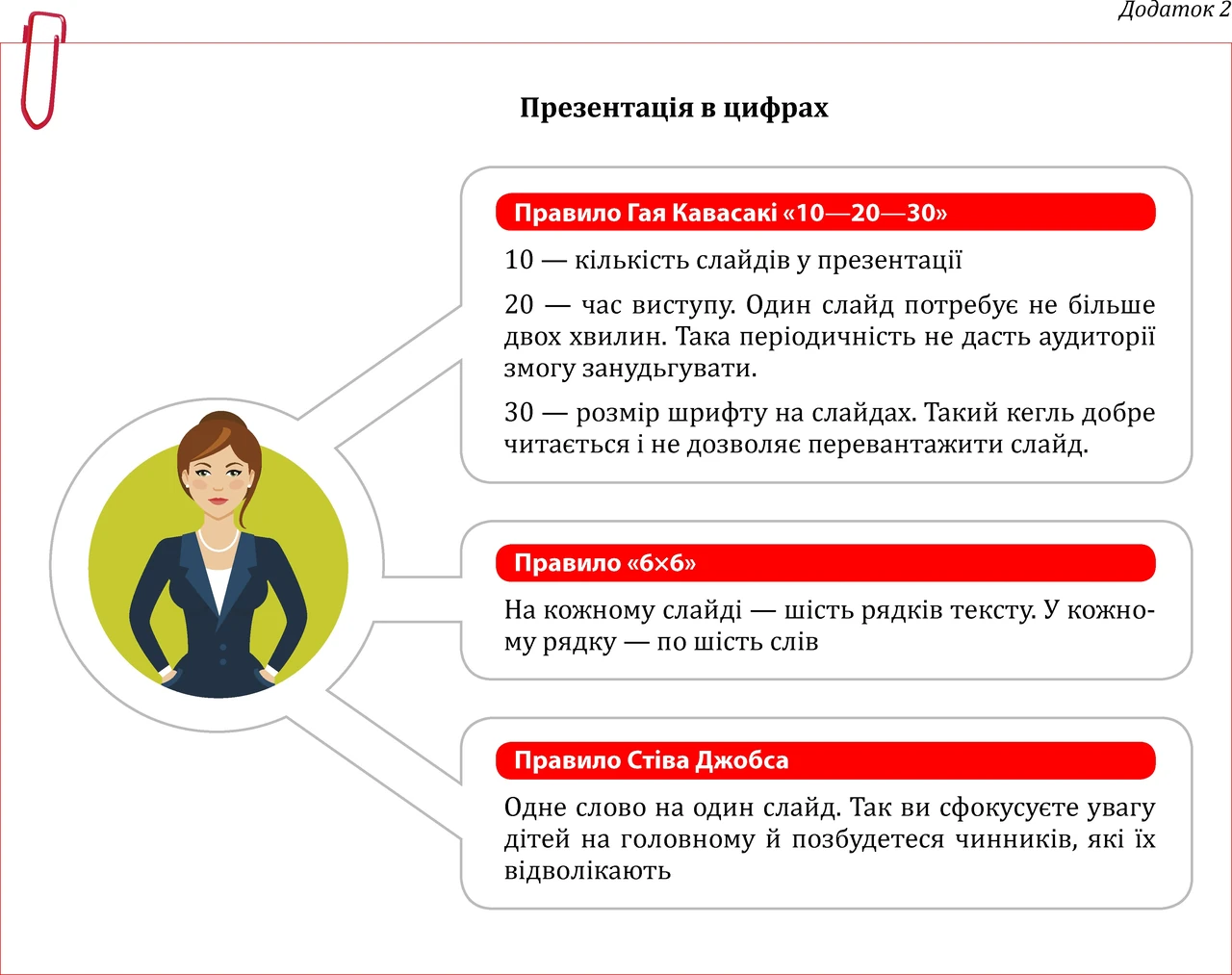
Самая частая — перегрузить слайд текстом. Люди копируют целые абзацы из Word и читают их с экрана. Аудитория устаёт за пять минут. Лучше правило: один слайд — одна идея, максимум 5–6 строк текста.
Вторая ошибка — злоупотребление анимациями. Когда каждое слово вылетает с другой стороны, внимание рассеивается. Анимации стоит использовать только тогда, когда они помогают объяснить (например, поэтапное появление пунктов).
Третья — игнорировать режим докладчика. Многие показывают презентацию с ноутбука в обычном режиме и потом теряются в заметках. Presenter View решает эту проблему за две секунды настройки.
Четвёртая — не проверять, как выглядит презентация на проекторе или большом экране. Цвета, которые хорошо выглядят на мониторе, могут «исчезать» при проекции. Лучше заранее протестировать в реальных условиях.
Как быстро создать первую презентацию
- Откройте PowerPoint (или зайдите на powerpoint.office.com).
- Выберите тему или пустую презентацию.
- Добавьте слайд через кнопку «Новый слайд» и выберите макет.
- Вставьте текст, изображение или диаграмму.
- Воспользуйтесь Designer, если хотите быстрое оформление.
- Добавьте заметки для себя внизу слайда.
- Сохраните в OneDrive — тогда сможете работать с любого устройства.
- Перед показом включите режим докладчика и проверьте тайминг.
Этих шагов хватает для 80 % повседневных задач. Остальные функции можно осваивать постепенно, когда появится потребность.
Когда PowerPoint действительно нужен, а когда можно обойтись
PowerPoint незаменим, когда:
- нужна совместимость с крупными компаниями и государственными учреждениями;
- презентация содержит много данных, диаграмм и требует точного контроля;
- вы работаете в команде, которая уже использует Microsoft 365;
- нужна запись видеопрезентации с голосом и камерой.
Можно спокойно брать альтернативы, если:
- команда полностью на Google;
- нужна быстрая визуальная презентация для соцсетей или маркетинга (Canva);
- вы работаете исключительно на устройствах Apple и цените «красоту» из коробки.
В своей практике я видел, как люди тратят часы на PowerPoint там, где хватило бы простой Google-презентации. И наоборот — как из-за несовместимости форматов срываются важные встречи. Поэтому выбор инструмента зависит не от «модности», а от того, с кем и где вы будете показывать.
PowerPoint остаётся самым мощным и универсальным инструментом для создания презентаций. Он эволюционировал от программы для плёнок до платформы с искусственным интеллектом и облачной совместной работой. Если вы только начинаете — начните с веб-версии, сделайте несколько простых слайдов и постепенно добавляйте функции. Если уже работаете с ним годами — попробуйте Designer и Copilot. Они реально меняют скорость работы.
Следующий шаг простой: откройте программу или сайт, создайте новую презентацию на любую тему, которую знаете, и попробуйте оформить её с помощью Designer. Через 20–30 минут вы поймёте, подходит ли вам этот инструмент.