Коротко:
- PowerPoint — це програма для створення презентацій від Microsoft, частина Microsoft 365.
- Перша версія вийшла 20 квітня 1987 року для Macintosh, Microsoft купила її за 14 мільйонів доларів.
- Працює на Windows, Mac, у браузері, на iOS і Android. Є безкоштовна вебверсія.
- Дозволяє робити слайди з текстом, зображеннями, відео, анімаціями, діаграмами та спільною роботою в реальному часі.
- Сьогодні має штучний інтелект Copilot, який допомагає генерувати слайди з документів чи текстових запитів.
- Формат .pptx став фактичним стандартом для бізнес-презентацій у всьому світі.
PowerPoint — це програма, за допомогою якої люди роблять слайди для доповідей, уроків, звітів і пітчів. Простіше кажучи, це інструмент, де ви розбиваєте інформацію на окремі екрани (слайди), додаєте текст, картинки, графіки й показуєте їх аудиторії один за одним. Зараз майже кожен, хто працює в офісі, університеті чи школі, хоча б раз відкривав цей файл.
Багато хто плутає PowerPoint із будь-якою презентацією взагалі. Насправді це конкретна програма Microsoft. Але через те, що формат .pptx став універсальним, слово «PowerPoint» часто використовують як загальну назву для будь-яких слайдів. У практиці я помічав, як клієнти кажуть «надішліть мені PowerPoint», маючи на увазі просто файл презентації, навіть якщо він зроблений у Google Slides.
Програма входить до пакету Microsoft 365 (раніше Office). Є десктопна версія з повним набором функцій, вебверсія прямо в браузері та мобільні додатки. Безкоштовно можна користуватися онлайн-версією з базовими можливостями, якщо увійти через будь-який обліковий запис Microsoft.
Як з’явився PowerPoint і чому він став стандартом
Історія починається не в Microsoft. У 1984–1987 роках у компанії Forethought, Inc. Роберт Гаскінс і Денніс Остін розробляли програму для створення візуальних презентацій на Macintosh. Спочатку вона називалася Presenter, потім через конфлікт назв стала PowerPoint. Перша версія вийшла 20 квітня 1987 року. Вона вміла робити чорно-білі слайди для прозорих плівок на проектори.
Через три місяці Microsoft купила Forethought за 14 мільйонів доларів. Це було перше серйозне придбання компанії Білла Гейтса. Команда залишилася в Кремнієвій долині, а продукт став частиною Microsoft Office. У 1989–1990 роках з’явилися версії для Mac і Windows. З кожною новою версією додавали колір, відео, анімації, можливість вставляти об’єкти з інших програм.
До кінця 1990-х PowerPoint зайняв майже весь ринок бізнес-презентацій. Формат .pptx (і старіший .ppt) став стандартом де-факто. Навіть якщо ви працюєте в іншій програмі, майже завжди можна експортувати в цей формат, і він відкриється скрізь. За оцінками різних джерел, частка PowerPoint серед професійних презентацій довгий час перевищувала 90 %.
Що вміє сучасний PowerPoint
Сьогодні це вже не просто «слайди з текстом». Основна ідея залишилася тією ж: послідовність слайдів. Але інструментів додалося багато.
Базові можливості
- Створення слайдів з різними макетами (заголовок, текст + картинка, дві колонки, порожній тощо).
- Вставка тексту, зображень, фігур, SmartArt, діаграм, таблиць, відео та аудіо.
- Теми та шаблони — готові кольорові схеми й шрифти.
- Анімації об’єктів і переходи між слайдами.
- Режим доповідача (Presenter View) — на вашому екрані нотатки й наступний слайд, а аудиторія бачить лише презентацію.
- Запис слайд-шоу з голосом, жестами та камерою (функція Cameo).
Після списку варто додати, що більшість цих функцій доступні і в безкоштовній вебверсії, хоча деякі розширені інструменти працюють краще в десктопному застосунку.
Дизайн і штучний інтелект
PowerPoint Designer — це вбудований помічник, який пропонує готові варіанти оформлення слайда, щойно ви додаєте текст чи зображення. Він аналізує вміст і пропонує кілька професійних макетів. У практиці це економить купу часу, особливо коли треба швидко зробити акуратну презентацію без дизайнера.
З 2023–2024 років активно розвивається Microsoft Copilot. Він може:
- створити чернетку презентації з текстового опису або з документа Word/PDF;
- переписати текст на слайді;
- запропонувати структуру;
- додати зображення чи іконки;
- зробити нотатки для доповідача.
Copilot доступний у підписці Microsoft 365 з відповідним рівнем доступу. Без нього програма все одно повноцінно працює, просто без генерації «з нуля».
Спільна робота
Якщо файл збережений у OneDrive або SharePoint, кілька людей можуть редагувати його одночасно. Зміни видно в реальному часі, є коментарі, завдання та історія версій. Історія версій зберігає попередні стани файлу (до 25 для особистих акаунтів, до 500 для робочих за замовчуванням). Це зручно, коли хтось випадково зіпсував слайд — можна відкотити.
Десктоп, веб і мобільні версії — у чому різниця
Десктопна версія (Windows і Mac) дає максимум можливостей: повний набір анімацій, запис екрана, розширені параметри відео, додатки. Вебверсія працює в будь-якому сучасному браузері, не потребує встановлення й чудово підходить для спільної роботи. Мобільні додатки дозволяють переглядати, правити прості речі й показувати презентацію з телефона.
У практиці я часто бачу, як люди починають презентацію в десктопі, потім швидко правлять її з телефону перед зустріччю. Файли синхронізуються через OneDrive, тож конфліктів майже немає.
| Версія | Основні переваги | Обмеження |
|---|---|---|
| Десктопна (Microsoft 365) | Повний функціонал, офлайн-робота, запис відео, складні анімації | Потрібна підписка або одноразова покупка |
| Вебверсія | Безкоштовна базова, спільна робота, доступ з будь-якого пристрою | Деякі функції анімацій і запису обмежені |
| Мобільні додатки | Зручний перегляд і показ, швидкі правки | Складне створення з нуля незручне |
Таблиця показує, що для більшості повсякденних задач вистачає вебверсії. А коли треба професійний запис чи складна анімація — краще десктоп.
Порівняння з альтернативами
Головні конкуренти — Google Slides, Apple Keynote і Canva.
| Критерій | PowerPoint | Google Slides | Keynote |
|---|---|---|---|
| Спільна робота | Дуже хороша (через OneDrive) | Найкраща | Базова (через iCloud) |
| Офлайн-робота | Повна | Обмежена | Повна |
| Дизайн і анімації | Дуже гнучкі | Простіші | Найкрасивіші «з коробки» |
| Сумісність | Стандарт .pptx | Добре експортує в .pptx | Краще працює в екосистемі Apple |
| Ціна | Підписка або веб безкоштовно | Безкоштовно | Безкоштовно для Apple-пристроїв |
Якщо команда вже сидить у Microsoft 365 — PowerPoint логічний вибір. Якщо всі користуються Google Workspace і потрібна максимальна простота спільної роботи — Google Slides. Keynote виглядає елегантніше, але обмежений платформою. Canva зручна для маркетингових і дуже візуальних матеріалів, але для довгих бізнес-звітів із даними PowerPoint все ще сильніший.
Типові помилки новачків і як їх уникати
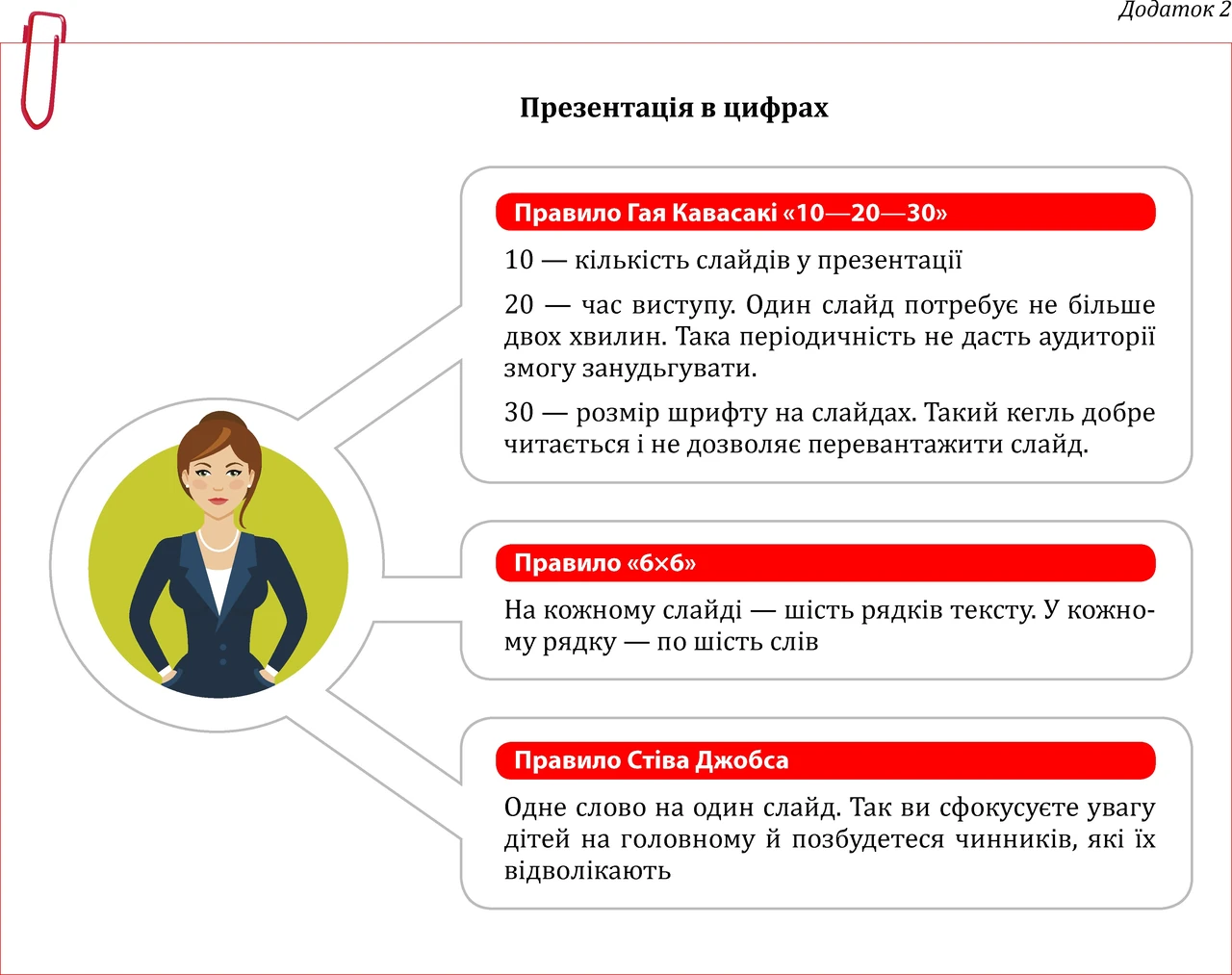
Найчастіша — перевантажити слайд текстом. Люди копіюють цілі абзаци з Word і читають їх з екрана. Аудиторія втомлюється за п’ять хвилин. Краще правило: один слайд — одна ідея, максимум 5–6 рядків тексту.
Друга помилка — зловживання анімаціями. Коли кожне слово вилітає з іншого боку, увага розсіюється. Анімації варто використовувати лише тоді, коли вони допомагають пояснити (наприклад, поетапна поява пунктів).
Третя — ігнорувати режим доповідача. Багато хто показує презентацію з ноутбука в звичайному режимі й потім губиться в нотатках. Presenter View вирішує цю проблему за дві секунди налаштування.
Четверта — не перевіряти, як виглядає презентація на проекторі чи великому екрані. Кольори, які добре виглядають на моніторі, можуть «зникати» при проекції. Краще заздалегідь протестувати в реальних умовах.
Як швидко створити першу презентацію
- Відкрийте PowerPoint (або зайдіть на powerpoint.office.com).
- Оберіть тему або порожню презентацію.
- Додайте слайд через кнопку «Новий слайд» і виберіть макет.
- Вставте текст, зображення чи діаграму.
- Скористайтеся Designer, якщо хочете швидке оформлення.
- Додайте нотатки для себе внизу слайда.
- Збережіть у OneDrive — тоді зможете працювати з будь-якого пристрою.
- Перед показом увімкніть режим доповідача і перевірте таймінг.
Цих кроків вистачає для 80 % повсякденних задач. Решту функцій можна освоювати поступово, коли з’явиться потреба.
Коли PowerPoint справді потрібен, а коли можна обійтися
PowerPoint незамінний, коли:
- треба сумісність із великими компаніями й державними установами;
- презентація містить багато даних, діаграм і потребує точного контролю;
- ви працюєте в команді, яка вже використовує Microsoft 365;
- потрібен запис відеопрезентації з голосом і камерою.
Можна спокійно брати альтернативи, якщо:
- команда повністю на Google;
- потрібна швидка візуальна презентація для соцмереж чи маркетингу (Canva);
- ви працюєте виключно на Apple-пристроях і цінуєте «красивість» з коробки.
У своїй практиці я бачив, як люди витрачають години на PowerPoint там, де вистачило б простої Google-презентації. І навпаки — як через несумісність форматів зриваються важливі зустрічі. Тому вибір інструменту залежить не від «модності», а від того, з ким і де ви будете показувати.
PowerPoint залишається найпотужнішим і найуніверсальнішим інструментом для створення презентацій. Він еволюціонував від програми для плівок до платформи з штучним інтелектом і хмарною співпрацею. Якщо ви тільки починаєте — почніть з вебверсії, зробіть кілька простих слайдів і поступово додавайте функції. Якщо вже працюєте з ним роками — спробуйте Designer і Copilot. Вони реально змінюють швидкість роботи.
Наступний крок простий: відкрийте програму чи сайт, створіть нову презентацію на будь-яку тему, яку знаєте, і спробуйте оформити її за допомогою Designer. Через 20–30 хвилин ви зрозумієте, чи підходить вам цей інструмент.
About the Author