Коротко
- У розмовній українській «скинути геолокацію» майже завжди означає надіслати точку в чат, а не «обнулити» GPS.
- Статична точка фіксує місце один раз. Жива локація оновлюється, поки ви самі її не зупините або не скінчиться таймер.
- Найшвидший шлях: відкрити чат у WhatsApp, Telegram чи Viber, натиснути скріпку або «плюс», обрати «Локація».
- Якщо карта показує вас за кілька кварталів, спочатку вимкніть і знову ввімкніть служби геолокації, перезапустіть телефон і перевірте точний час.
- На iPhone повне скидання дозволів: Параметри → Загальні → Перенести чи скинути iPhone → Скинути → Скинути геопозицію і приватність.
- Не діліться живою точкою з незнайомими людьми і в великих групах. Зупинити трансляцію можна в будь-який момент.
Скинути геолокацію з телефона — це або надіслати свою точку в месенджер, або скинути служби локації, коли GPS «залип». У побуті частіше потрібне перше: друг питає «де ти?», таксист шукає під’їзд, дитина має показати, що вже біля школи. Друге стає актуальним, коли синя крапка стоїть у сусідньому районі, а ви дивитеся на власний двір.
Технічно телефон бере координати не з однієї «магічної антени». Працюють супутники GPS і Galileo, вишки мобільного зв’язку, Wi-Fi навколо і навіть Bluetooth-маяки. Тому «скинути» можна по-різному: віддати готову точку в чат, увімкнути живу трансляцію, очистити історію на Windows або скинути дозволи на iPhone. Нижче розкладу обидва сценарії так, щоб після тексту можна було одразу натискати потрібні пункти.
У практиці я частіше бачу плутанину саме зі словом. Людина шукає «як скинути геолокацію», а потрапляє на інструкцію про скидання налаштувань приватності. Після цього WhatsApp знову питає дозвіл, карти злітають, а точку так і не надіслали. Тож спершу визначимося, що саме вам треба зробити.
Що люди мають на увазі, коли кажуть «скинути геолокацію»
В українському чаті «скинь локацію» = надішли координати. Так само кажуть «скинь фото» чи «скинь візитівку». Це не заводський термін Apple чи Google, а розмовна звичка. У налаштуваннях телефону те саме слово «скинути» означає вже інше: повернути дозволи до заводських.
Тому запит розпадається на три окремі дії. Перша — відправити статичну точку: «я зараз ось тут». Друга — увімкнути живу геолокацію, щоб співрозмовник бачив, як ви рухаєтесь. Третя — перезапустити або скинути служби геопозиції, якщо точка бреше. Усі три нижче розписані окремо, бо плутати їх не варто.
- Надіслати точку — один знімок координат у WhatsApp, Telegram, Viber, SMS чи «Повідомленнях».
- Поділитися живою локацією — стрім на 15 хвилин, годину, 8 годин або доки самі не вимкнете.
- Скинути GPS / дозволи — коли карта «прилипла» до старої адреси, після переїзду, VPN або збою.
- Очистити історію — окрема історія в обліковому записі Google або Microsoft, не те саме, що точка в чаті.
Якщо вам треба, щоб людина просто знайшла під’їзд, вистачить статичної точки. Жива потрібна, коли ви в дорозі й зустріч «на око» не спрацює. Скидання налаштувань лишаю на кінець: воно лікує збій, а не замінює кнопку «надіслати».
Точка чи жива локація: що обирати
Статична геолокація — це скріншот місця. Телефон записує широту й довготу в момент натискання і відправляє картку. Далі ви можете піти на три квартали, а в чаті лишиться стара адреса. Для кур’єра, таксі чи «я вже в кав’ярні» цього зазвичай досить.
Жива геолокація оновлює точку, поки сеанс активний. Співрозмовник бачить стрілку чи крапку, що повзе вулицями. WhatsApp офіційно дає 15 хвилин, 1 годину або 8 годин. У Telegram ті самі слоти, а в новіших збірках можна тримати трансляцію, доки самі не вимкнете. Коли таймер спливає, у чаті лишається остання статична мініатюра — це важливо, бо люди думають, ніби слід зник повністю.
| Що надсилаєте | Коли доречно | Ризик для приватності |
|---|---|---|
| Статична точка | Зустріч, адреса, «я вже на місці» | Низький: один кадр, далі не стежать |
| Жива локація 15–60 хв | Ви їдете, друг зустрічає, дитина в дорозі | Середній: бачать маршрут у реальному часі |
| Жива до 8 годин / поки не вимкнете | Довга поїздка, сімейний нагляд за згодою | Високий, якщо чат груповий або контакт сумнівний |
| Постійний шеринг у Google Картах | Сім’я, партнери, «доїхав / не доїхав» | Найвищий: працює днями, поки не зупините |
Правило, яким користуюся сам: для разової адреси — точка. Для «виходь, я вже завертаю» — жива на 15 хвилин. Вісім годин увімкнув лише кілька разів, і щоразу ловив себе на тому, що забув вимкнути після зустрічі. Краще поставити короткий таймер і продовжити, ніж світити весь день.
Як скинути геолокацію в месенджерах
Більшість людей живуть у трьох програмах. Інтерфейс трохи різний, логіка одна: чат → вкладення → Локація. Перед цим у телефона мають бути ввімкнені служби геолокації, а месенджеру — виданий дозвіл. Без цього кнопка або сіра, або кидає в налаштування.
WhatsApp: точка і жива локація
- Відкрийте особистий або груповий чат.
- На Android натисніть скріпку, на iPhone — плюс біля поля вводу.
- Оберіть «Локація».
- Щоб відправити місце зараз, натисніть «Надіслати поточну геопозицію» або просто підтвердіть точку на карті.
- Для трансляції оберіть «Поділитися живою геопозицією», поставте 15 хвилин, 1 годину або 8 годин і надішліть.
Зупинити живу локацію можна в тому ж чаті: відкрийте картку з картою і натисніть «Зупинити». Дозвіл, якщо WhatsApp його втратив: на Android це Параметри → Програми → WhatsApp → Дозволи → Місцезнаходження. На iPhone — Параметри → Приватність і безпека → Служби локації → WhatsApp. Для живої точки зазвичай треба доступ «Під час використання», інколи з уточненням про точну геопозицію.
Telegram: зручніше для довгої трансляції
- Відкрийте чат і натисніть скріпку.
- Оберіть «Геопозиція» або «Location».
- Надішліть поточне місце або «Транслювати геопозицію».
- Вкажіть тривалість і підтвердіть.
У групах Telegram малює спільну карту, якщо кілька людей увімкнули живу точку одночасно. Для зустрічі компанії це зручніше за WhatsApp. Зупиняється так само з картки в чаті. За спостереженнями, Telegram рідше «губить» дозвіл після оновлення системи, ніж WhatsApp на деяких оболонках Android. Але якщо GPS у телефоні збоїть, месенджер тут ні при чому: він лише бере те, що віддає система.
Viber, SMS і «Повідомлення» на iPhone
У Viber шлях короткий: чат → плюс → Локація → перевірити точку → надіслати. Живої трансляції в класичному вигляді тут менше покладаються, тож для «я вже їду» зручніше WhatsApp або карти. Для SMS на Android часто працює плюс у полі повідомлення і пункт «Геодані» або «Місцезнаходження» — залежить від програми «Повідомлення» вашого виробника.
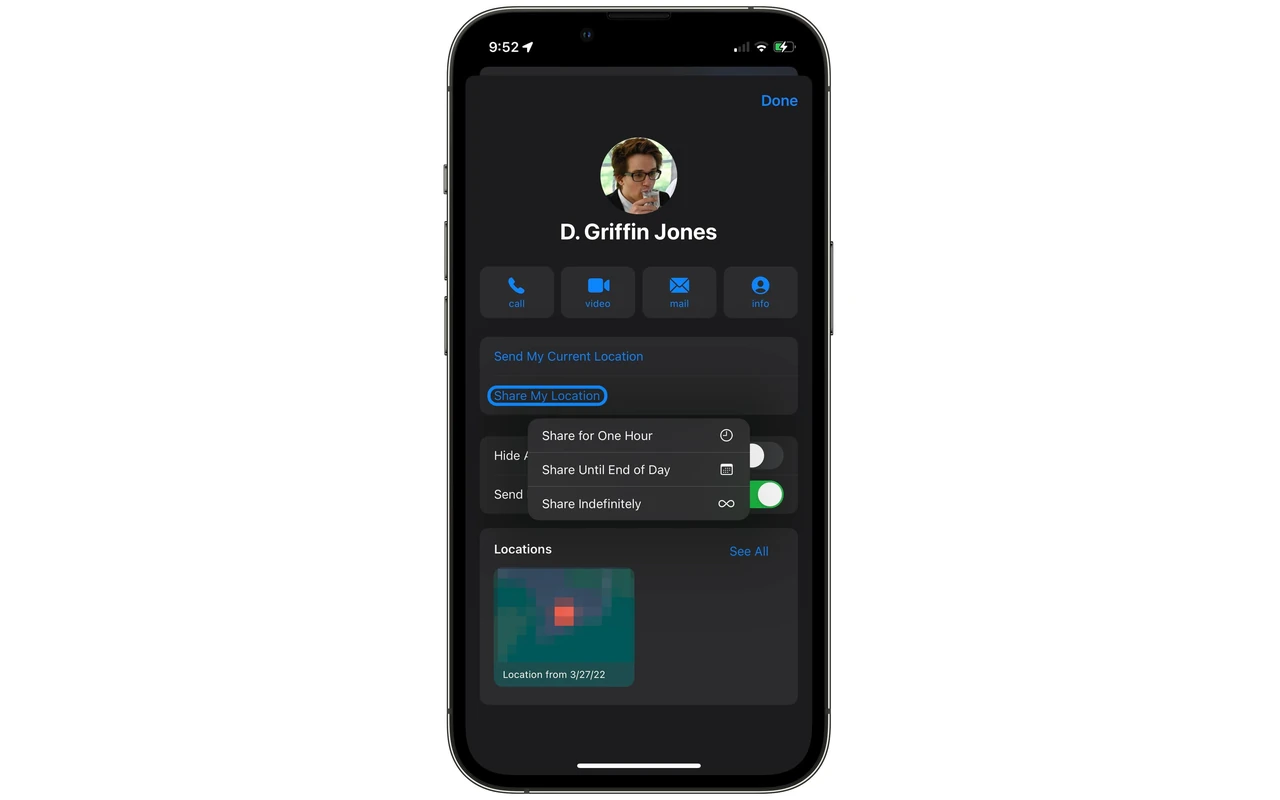
- На iPhone в «Повідомленнях» натисніть плюс → Геопозиція. Можна надіслати поточне місце або поділитися ним на певний час через системний шеринг.
- У програмі «Локатор» (Find My) відкрийте вкладку «Я» і ввімкніть «Поділитися геопозицією» з конкретним контактом Apple ID.
- Для контакту поза екосистемою Apple жива точка з «Локатора» не доїде. Тоді лишаються месенджер або Google Карти.
Сімейний сценарій на двох iPhone закриває «Локатор». Змішана пара iPhone + Android майже завжди сідає на Google Карти або Telegram. Вигадувати третій додаток «спеціально для геолокації» я б не радив: зайвий акаунт, зайві дозволи, та сама GPS-антена.
Як поділитися локацією через Google Карти
Карти потрібні, коли месенджери різні, а слід має триматися довше за вісім годин. Офіційно Google називає це Location Sharing. Воно працює навіть якщо Timeline (історія переміщень) вимкнений — це різні перемикачі, їх часто плутають.
- Відкрийте Google Карти під своїм обліковим записом.
- Натисніть фото профілю → «Передавання геоданих» / Location sharing.
- Оберіть «Поділитися геопозицією», контакта і тривалість зі списку.
- Надішліть посилання в будь-який чат, якщо людини немає в контактах Google.
- Зупинити можна там само: відкрийте список, кому світите, і натисніть «Зупинити».
На Android 12 і новіших шеринг інколи дублюється в системних налаштуваннях: Параметри → Місцезнаходження → Служби локації → Передавання геоданих Google. Якщо карта «не бачить» вас, перевірте, що ввімкнено «Використовувати місцезнаходження» і «Покращити точність». Це не кнопка «надіслати точку другу», а системний шар, без якого будь-який месенджер малює хмару замість адреси.
Окремий прийом, який рятує, коли GPS у дворі багатоповерхівки стрибає: відкрийте потрібне місце вручну, затисніть палець на карті, поставте шпильку і натисніть «Поділитися». Це вже не ваша жива позиція, а вибрана адреса. Для кур’єра часто чесніше, ніж «жива» крапка, яка стрибає між під’їздами.
Як скинути геолокацію, коли GPS показує не туди
Тут уже інше значення слова. Карта думає, що ви в іншій частині міста, таксі їде не туди, а месенджер надсилає точку з учорашнього офісу. Спочатку дрібні кроки. Повне скидання дозволів — лише якщо просте не допомогло.
Швидкий ремонт на будь-якому смартфоні
- Вимкніть і знову ввімкніть служби локації. На Android це шторка або Параметри → Місцезнаходження. На iPhone — Параметри → Приватність і безпека → Служби локації.
- Увімкніть і вимкніть режим польоту на 15–20 секунд. Телефон заново чіпляється до вишок і супутників.
- Перевірте дату й час: має стояти «Встановлювати автоматично». Без правильного часу GPS відверто бреше. Це не байка з форумів, а пряма рекомендація Apple Support.
- Вийдіть з глухого бетону ближче до вікна або на вулицю. У підземному паркінгу «точна» точка — лотерея.
- Перезапустіть телефон. Багато «залиплих» сеансів знімає звичайне перезавантаження.
Якщо після цього крапка все ще гуляє, калібруйте компас у Google Картах: натисніть синю крапку свого місця і шукайте пункт про калібрування. Телефон просить зробити у повітрі «вісімку». Виглядає комічно в черзі за кавою, але на Android це офіційний шлях покращити напрямок і точність.
Android: точність, сканування і дозволи програм
На Android 12 і новіших шлях такий. Параметри → Місцезнаходження → увімкнути «Використовувати місцезнаходження». Далі Місцезнаходження → Служби локації → Точність місцезнаходження → «Покращити точність». Окремо там само вмикають сканування Wi-Fi і Bluetooth. Навіть якщо Wi-Fi «для інтернету» вимкнений, сканування мереж навколо допомагає системі зрозуміти квартал.
- Дозволи окремої програми: Параметри → Програми → потрібна програма → Дозволи → Місцезнаходження. Для навігації ставте «Точне» і «Під час використання».
- Економія батареї інколи ріже GPS у фоні. Якщо жива точка «замерзає», перевірте обмеження фонової активності для WhatsApp, Telegram і Карт.
- У параметрах розробника є пункт про фіктивні місцезнаходження. Якщо колись ставили програму для підміни GPS, зніміть її з ролі «dummy location app». Інакше карти житимуть у вигаданому місті.
- Очищення кешу Google Карт (Параметри програми → Сховище → Кеш) у практиці допомагає, коли після подорожі карта вперто тримає старе місто. Дані акаунта при цьому не стираються.
Історія переміщень Google — це Timeline, не кнопка скидання GPS. Видаляється окремо в акаунті Google. Вимикання Timeline не зупиняє точку в WhatsApp і не вимикає шеринг у Картах. Три різні шари, три різні вимикачі.
iPhone: точна геопозиція і скидання приватності
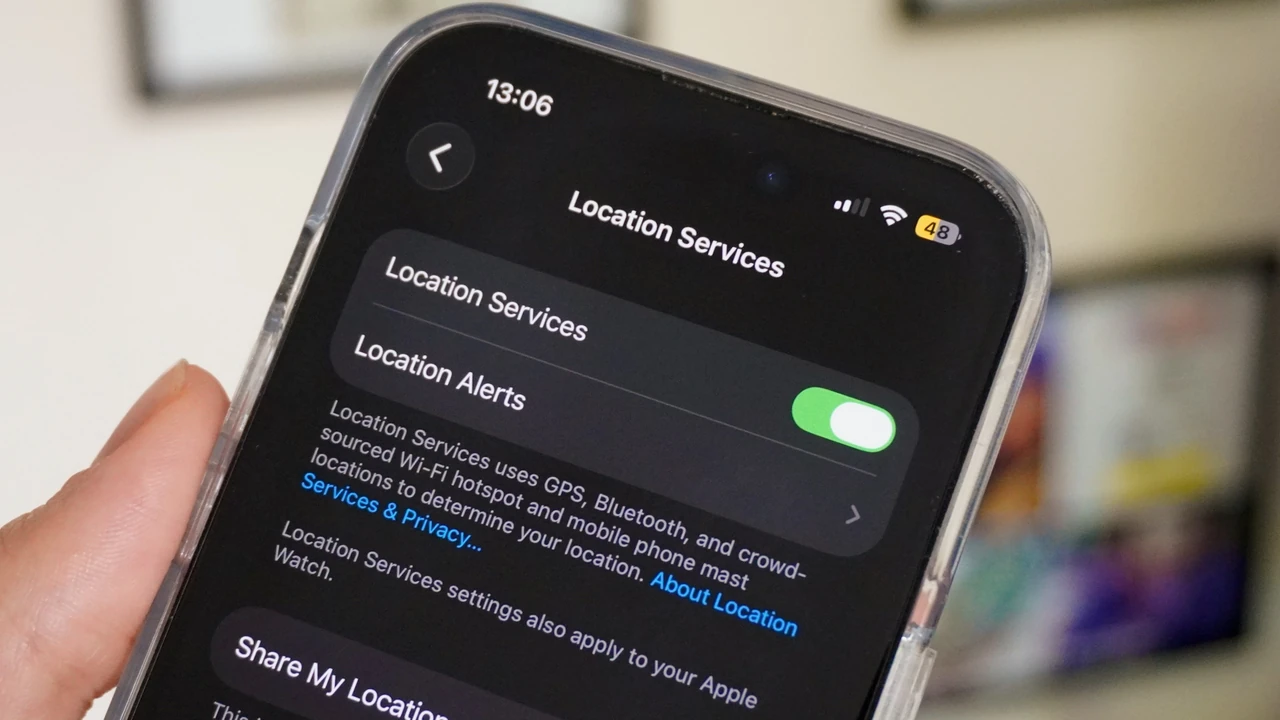
Спочатку м’який варіант. Параметри → Приватність і безпека → Служби локації. Головний тумблер має бути ввімкнений. Зайдіть у Карти, WhatsApp чи Telegram і перевірте: «Під час використання програми», точна геопозиція увімкнена. Якщо точну вимкнути, iOS віддає приблизне коло замість адреси. Для таксі цього мало.
Коли дозволи з’їхали пачкою — після оновлення, зміни Apple ID, дивного багу — робіть заводське скидання саме локації, не всього телефона. Apple Support описує шлях так: Параметри → Загальні → Перенести чи скинути iPhone → Скинути → Скинути геопозицію і приватність. Потрібен код-пароль, інколи код Екранного часу. Телефон не перезавантажується. Програми знову питатимуть доступ до камери, мікрофона і місця, ніби ви їх щойно поставили.
Це не стирає фото і чати. Стирає відповіді «так / ні» на запити доступу. Після цього зайдіть у Карти, дайте дозвіл, перевірте точну геопозицію. Системні служби (компас, значущі місця, геоповідомлення) живуть глибше: Служби локації → Системні служби. Туди лізуть, лише якщо калібрування і звичайний дозвіл не допомогли.
Windows: коли «бреше» ноутбук, а не телефон
На комп’ютері геолокація майже завжди грубіша. Ноутбук рідко має повноцінний GPS і орієнтується на Wi-Fi та IP. Якщо браузер показує інше місто, спочатку вимкніть VPN. Далі: Параметри → Конфіденційність і безпека → Розташування. Служби розташування мають бути ввімкнені, нижче — дозвіл для програм.
- Очистити історію на пристрої: у тому ж розділі знайдіть «Журнал розташувань» і натисніть «Очистити».
- Хмарну історію облікового запису Microsoft чистять окремо в кабінеті акаунта пунктом Clear location activity.
- Якщо служба зависла, через вікно «Виконати» (Win + R) відкрийте services.msc, знайдіть Geolocation Service, перезапустіть і поставте тип запуску «Автоматично».
Перезавантаження ноутбука після очистки журналу знімає стару точку частіше, ніж танці з браузером. Сайт усе одно може визначити місто за IP провайдера. Це не GPS, і «скинути геолокацію» в Chrome не перетворить ваш київський канал на львівську вулицю, якщо провайдер віддає київський діапазон.
Чому точка їде не туди: типові причини
Не кожен збій лікується скиданням. Частина — фізика, частина — ваші ж налаштування. Нижче те, що в практиці зустрічається найчастіше, без містики про «зламаний чіп».
- Бетон, підвал, торговий центр. Супутники не пробивають перекриття. Система хапається за Wi-Fi сусідніх магазинів і малює вас через вхідну групу.
- Щільна багатоповерхівка. Сигнал відбивається від скла, крапка стрибає між дворами. Тут чесніше поставити шпильку вручну.
- VPN і корпоративний DNS. На навігацію в Картах майже не впливають, на сайти й частину веб-карт — дуже. IP каже «Варшава», GPS — «Львів».
- Застарілий час. Збили пояс вручну, поставили дату «на око» — координати пливуть.
- Енергозбереження. Система будить GPS рідше. Жива локація оновлюється ривками або стоїть.
- Старий дозвіл «приблизно». На iOS і Android 12+ програма може бачити лише район, не будинок.
- Режим розробника і підміна. Забута програма-спуфер тримає вас у курортному місті, поки самі її не знімете.
Окремо про «скинути геолокацію, щоб сайт думав, ніби я в іншій країні». Браузерна підміна в інструментах розробника змінює лише тестову точку для себе. Це не обходить банківські перевірки і не є способом «зламати» геоблокування серйозних сервісів. Для приватності в мережі потрібні інші інструменти, і це вже не кнопка «надіслати точку мамі».
| Симптом | Що перевірити першим | Що робити далі |
|---|---|---|
| Крапка стоїть за 200–500 м | Точна геопозиція, Wi-Fi-сканування, вийти на вулицю | Калібрування компаса, перезапуск |
| Крапка в іншому місті | VPN, фіктивні місцезнаходження, кеш Карт | Скинути дозволи, вийти з тестових акаунтів |
| Месенджер не бачить місце | Дозвіл програми, головний тумблер локації | Переустановити не варто: спочатку дозвіл |
| Жива точка замирає | Енергозбереження, доступ у фоні | Коротший таймер + екран не блокувати на старті |
| Сайт показує іншу країну | VPN, IP провайдера | Це не GPS, скидання служб не допоможе |
Якщо після вулиці, перезапуску і калібрування похибка лишається сотні метрів у відкритому полі — тоді вже можна грішити на чохол з магнітом, дешевий підсилювач або сервіс. Але таке трапляється рідше, ніж здається. У дев’яти випадках з десяти «зламаний GPS» виявляється вимкненою точністю або старим дозволом.
Типові помилки, на яких люди самі себе ловлять
Наймиліша: надіслати живу локацію в робочу групу на 8 годин «ну щоб бачили, що я вже виїхав». Бачать усі, включно з тими, кому не треба знати, де ви вечеряєте. Друга: скинути «геопозицію і приватність» на iPhone, бо карта збійнула, і здивуватися, що банк, таксі й пошта знову просять доступ. Третє місце тримає вимкнений інтернет: супутниковий GPS працює без мережі, але месенджер точку не відправить, а карти без підвантаження тайлів виглядають як сіра пустеля.
- Кидати точку з вимкненою точною геопозицією і дивуватися, що таксі шукає вас «десь у кварталі».
- Тримати режим економії батареї й одночасно вимагати плавну живу стрілку.
- Скинути всі налаштування мережі замість локації. Wi-Fi паролі злетять, GPS від цього щасливішим не стане.
- Надіслати скрін карти замість системної точки. Масштаб губиться, адреса не відкривається одним тапом.
- Забути зупинити шеринг у Google Картах після поїздки. Він тихий і живе днями.
Ще одна дрібниця з практики. Людина стоїть у дворі, надсилає точку, а друг бачить її на паралельній вулиці. Вона починає «скидати GPS» і перевстановлювати WhatsApp. А варто було затиснути карту, поставити шпильку на свій під’їзд і надіслати вже її. Іноді ручна адреса чесніша за «розумний» приймач між дев’ятиповерхівками.

Приватність: що саме ви віддаєте
Коли надсилаєте точку, співрозмовник отримує координати, час і (у живій локації) трек. Месенджер бачить їх у межах своєї політики. Система телефону бачить ще більше: які програми питали місце, інколи значущі локації, історію для підказок маршруту. Це не привід панікувати, але й не дрібниця рівня «стікера в чаті».
Не світіть живу геолокацію незнайомим, у відкритих групах, у чатах оголошень і «знайомств». Статичної адреси кав’ярні достатньо, щоб зустрітися, і забагато, якщо її кинути в чат на сотню людей. Після зустрічі зупиніть трансляцію руками, не чекайте таймера. На сімейному шерингу в Картах раз на місяць заходьте в список і дивіться, кому ще відкритий доступ. Колишні пристрої й старі акаунти там інколи висять роками.
Матеріал про кнопки й дозволи, не юридична консультація. Стежити за дорослою людиною без її згоди, підміняти координати, щоб обійти правила сервісу чи «довести алібі», — уже інша історія. Тут лише про те, як віддати свою точку тим, кому ви самі вирішили її показати, і як змусити телефон знову бачити ваш реальний двір.
Якщо треба просто скинути геолокацію в чат — відкрийте месенджер, вкладення, «Локація», надішліть точку. Для дороги ввімкніть живу на 15 хвилин і поставте таймер у голові. Якщо синя крапка з’їхала не туди — тумблер локації, режим польоту, автоматичний час, калібрування, і лише потім скидання дозволів на iPhone чи чистка кешу Карт. З цього й почніть: однієї правильної кнопки зазвичай вистачає.
About the Author