Коротко
- В разговорном русском «скинуть геолокацию» почти всегда значит отправить точку в чат, а не «обнулить» GPS.
- Статическая точка фиксирует место один раз. Живая локация обновляется, пока вы сами её не остановите или не истечёт таймер.
- Самый быстрый способ: открыть чат в WhatsApp, Telegram или Viber, нажать скрепку или «плюс», выбрать «Локация».
- Если карта показывает вас на несколько кварталов дальше, сначала выключите и снова включите службы геолокации, перезагрузите телефон и проверьте точное время.
- На iPhone полный сброс разрешений: Настройки → Основные → Перенос или сброс iPhone → Сбросить → Сбросить геопозицию и конфиденциальность.
- Не делитесь живой точкой с незнакомцами и в больших группах. Остановить трансляцию можно в любой момент.
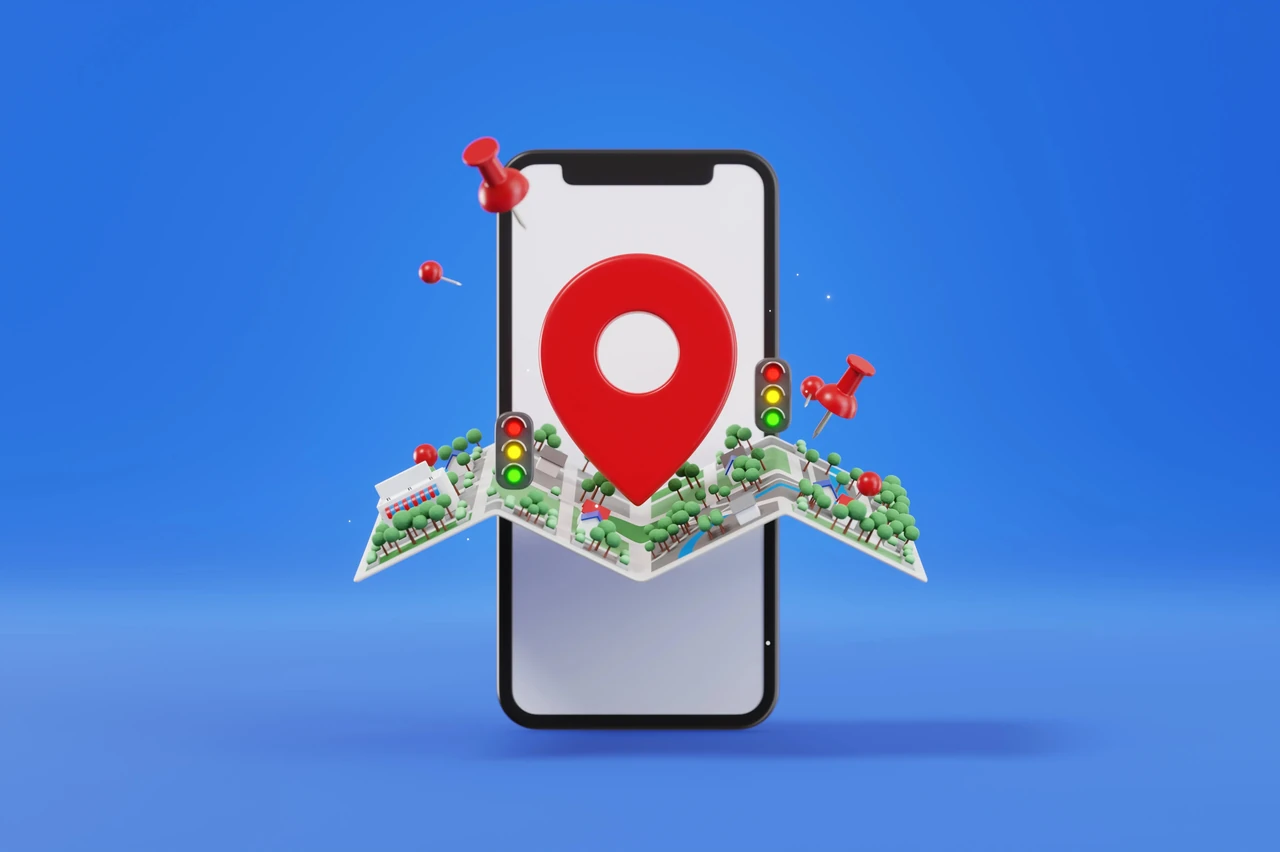
Скинуть геолокацию с телефона — это либо отправить свою точку в мессенджер, либо сбросить службы локации, когда GPS «залип». В быту чаще нужно первое: друг спрашивает «где ты?», таксист ищет подъезд, ребёнок должен показать, что уже возле школы. Второе становится актуальным, когда синяя точка стоит в соседнем районе, а вы смотрите на собственный двор.
Технически телефон берёт координаты не из одной «магической антенны». Работают спутники GPS и Galileo, вышки мобильной связи, Wi-Fi вокруг и даже Bluetooth-маяки. Поэтому «скинуть» можно по-разному: отдать готовую точку в чат, включить живую трансляцию, очистить историю на Windows или сбросить разрешения на iPhone. Ниже разберу оба сценария так, чтобы после текста можно было сразу нажимать нужные пункты.
На практике я чаще вижу путаницу именно со словом. Человек ищет «как скинуть геолокацию», а попадает на инструкцию про сброс настроек конфиденциальности. После этого WhatsApp снова спрашивает разрешение, карты слетают, а точку так и не отправили. Поэтому сначала определимся, что именно вам нужно сделать.
Что люди имеют в виду, когда говорят «скинуть геолокацию»
В русском чате «скинь локацию» = отправь координаты. Так же говорят «скинь фото» или «скинь визитку». Это не заводской термин Apple или Google, а разговорная привычка. В настройках телефона то же слово «сбросить» означает уже другое: вернуть разрешения к заводским.
Поэтому запрос распадается на три отдельные действия. Первое — отправить статическую точку: «я сейчас вот здесь». Второе — включить живую геолокацию, чтобы собеседник видел, как вы двигаетесь. Третье — перезапустить или сбросить службы геопозиции, если точка врёт. Все три ниже расписаны отдельно, потому что путать их не стоит.
- Отправить точку — один снимок координат в WhatsApp, Telegram, Viber, SMS или «Сообщениях».
- Поделиться живой локацией — стрим на 15 минут, час, 8 часов или пока сами не выключите.
- Сбросить GPS / разрешения — когда карта «прилипла» к старому адресу, после переезда, VPN или сбоя.
- Очистить историю — отдельная история в аккаунте Google или Microsoft, не то же самое, что точка в чате.
Если вам нужно, чтобы человек просто нашёл подъезд, хватит статической точки. Живая нужна, когда вы в пути и встреча «на глаз» не сработает. Сброс настроек оставляю на конец: он лечит сбой, а не заменяет кнопку «отправить».
Точка или живая локация: что выбирать
Статическая геолокация — это скриншот места. Телефон записывает широту и долготу в момент нажатия и отправляет карточку. Дальше вы можете уйти на три квартала, а в чате останется старый адрес. Для курьера, такси или «я уже в кафе» этого обычно достаточно.
Живая геолокация обновляет точку, пока сеанс активен. Собеседник видит стрелку или точку, которая ползёт по улицам. WhatsApp официально даёт 15 минут, 1 час или 8 часов. В Telegram те же слоты, а в более новых сборках можно держать трансляцию, пока сами не выключите. Когда таймер истекает, в чате остаётся последняя статическая миниатюра — это важно, потому что люди думают, будто след исчез полностью.
| Что отправляете | Когда уместно | Риск для конфиденциальности |
|---|---|---|
| Статическая точка | Встреча, адрес, «я уже на месте» | Низкий: один кадр, дальше не следят |
| Живая локация 15–60 мин | Вы едете, друг встречает, ребёнок в пути | Средний: видят маршрут в реальном времени |
| Живая до 8 часов / пока не выключите | Долгая поездка, семейный контроль по согласию | Высокий, если чат групповой или контакт сомнительный |
| Постоянный шеринг в Google Картах | Семья, партнёры, «доехал / не доехал» | Самый высокий: работает днями, пока не остановите |
Правило, которым пользуюсь сам: для разового адреса — точка. Для «выходи, я уже заворачиваю» — живая на 15 минут. Восемь часов включал лишь несколько раз, и каждый раз ловил себя на том, что забыл выключить после встречи. Лучше поставить короткий таймер и продлить, чем светить весь день.
Как скинуть геолокацию в мессенджерах
Большинство людей живут в трёх программах. Интерфейс немного разный, логика одна: чат → вложение → Локация. Перед этим на телефоне должны быть включены службы геолокации, а мессенджеру — выдан доступ. Без этого кнопка либо серая, либо кидает в настройки.
WhatsApp: точка и живая локация
- Откройте личный или групповой чат.
- На Android нажмите скрепку, на iPhone — плюс возле поля ввода.
- Выберите «Локация».
- Чтобы отправить место сейчас, нажмите «Отправить текущую геопозицию» или просто подтвердите точку на карте.
- Для трансляции выберите «Поделиться живой геопозицией», поставьте 15 минут, 1 час или 8 часов и отправьте.
Остановить живую локацию можно в том же чате: откройте карточку с картой и нажмите «Остановить». Разрешение, если WhatsApp его потерял: на Android это Настройки → Приложения → WhatsApp → Разрешения → Местоположение. На iPhone — Настройки → Конфиденциальность и безопасность → Службы геолокации → WhatsApp. Для живой точки обычно нужен доступ «При использовании», иногда с уточнением о точной геопозиции.
Telegram: удобнее для долгой трансляции
- Откройте чат и нажмите скрепку.
- Выберите «Геопозиция» или «Location».
- Отправьте текущее место или «Транслировать геопозицию».
- Укажите длительность и подтвердите.
В группах Telegram рисует общую карту, если несколько человек включили живую точку одновременно. Для встречи компании это удобнее, чем WhatsApp. Останавливается так же из карточки в чате. По наблюдениям, Telegram реже «теряет» разрешение после обновления системы, чем WhatsApp на некоторых оболочках Android. Но если GPS в телефоне сбоит, мессенджер тут ни при чём: он лишь берёт то, что отдаёт система.
Viber, SMS и «Сообщения» на iPhone
В Viber путь короткий: чат → плюс → Локация → проверить точку → отправить. Живой трансляции в классическом виде здесь меньше полагаются, поэтому для «я уже еду» удобнее WhatsApp или карты. Для SMS на Android часто работает плюс в поле сообщения и пункт «Геоданные» или «Местоположение» — зависит от программы «Сообщения» вашего производителя.
- На iPhone в «Сообщениях» нажмите плюс → Геопозиция. Можно отправить текущее место или поделиться им на определённое время через системный шеринг.
- В программе «Локатор» (Find My) откройте вкладку «Я» и включите «Поделиться геопозицией» с конкретным контактом Apple ID.
- Для контакта вне экосистемы Apple живая точка из «Локатора» не дойдёт. Тогда остаются мессенджер или Google Карты.
Семейный сценарий на двух iPhone закрывает «Локатор». Смешанная пара iPhone + Android почти всегда садится на Google Карты или Telegram. Придумывать третье приложение «специально для геолокации» я бы не советовал: лишний аккаунт, лишние разрешения, та же GPS-антенна.
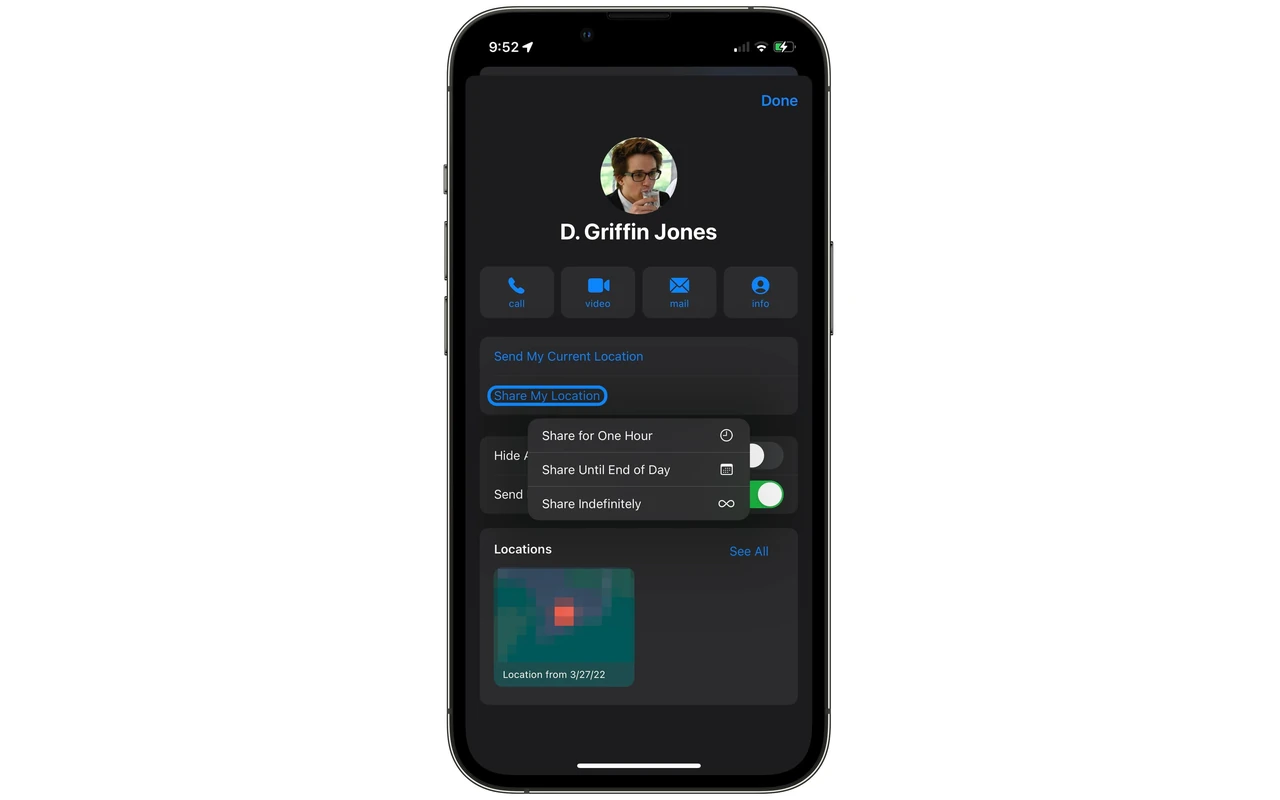
Как поделиться локацией через Google Карты
Карты нужны, когда мессенджеры разные, а след должен держаться дольше восьми часов. Официально Google называет это Location Sharing. Оно работает даже если Timeline (история перемещений) выключен — это разные переключатели, их часто путают.
- Откройте Google Карты под своим аккаунтом.
- Нажмите фото профиля → «Передача геоданных» / Location sharing.
- Выберите «Поделиться геопозицией», контакт и длительность из списка.
- Отправьте ссылку в любой чат, если человека нет в контактах Google.
- Остановить можно там же: откройте список, кому светите, и нажмите «Остановить».
На Android 12 и новее шеринг иногда дублируется в системных настройках: Настройки → Местоположение → Службы локации → Передача геоданных Google. Если карта «не видит» вас, проверьте, что включено «Использовать местоположение» и «Улучшить точность». Это не кнопка «отправить точку другу», а системный слой, без которого любой мессенджер рисует облако вместо адреса.
Отдельный приём, который спасает, когда GPS во дворе многоэтажки прыгает: откройте нужное место вручную, зажмите палец на карте, поставьте булавку и нажмите «Поделиться». Это уже не ваша живая позиция, а выбранный адрес. Для курьера часто честнее, чем «живая» точка, которая прыгает между подъездами.
Как сбросить геолокацию, когда GPS показывает не туда
Здесь уже другое значение слова. Карта думает, что вы в другой части города, такси едет не туда, а мессенджер отправляет точку со вчерашнего офиса. Сначала мелкие шаги. Полный сброс разрешений — только если простое не помогло.
Быстрый ремонт на любом смартфоне
- Выключите и снова включите службы локации. На Android это шторка или Настройки → Местоположение. На iPhone — Настройки → Конфиденциальность и безопасность → Службы геолокации.
- Включите и выключите режим полёта на 15–20 секунд. Телефон заново цепляется к вышкам и спутникам.
- Проверьте дату и время: должно стоять «Устанавливать автоматически». Без правильного времени GPS откровенно врёт. Это не байка с форумов, а прямая рекомендация Apple Support.
- Выйдите из глухого бетона ближе к окну или на улицу. В подземном паркинге «точная» точка — лотерея.
- Перезагрузите телефон. Многие «залипшие» сеансы снимает обычная перезагрузка.
Если после этого точка всё ещё гуляет, калибруйте компас в Google Картах: нажмите синюю точку своего места и ищите пункт про калибровку. Телефон просит сделать в воздухе «восьмёрку». Выглядит комично в очереди за кофе, но на Android это официальный путь улучшить направление и точность.
Android: точность, сканирование и разрешения программ
На Android 12 и новее путь такой. Настройки → Местоположение → включить «Использовать местоположение». Далее Местоположение → Службы локации → Точность местоположения → «Улучшить точность». Отдельно там же включают сканирование Wi-Fi и Bluetooth. Даже если Wi-Fi «для интернета» выключен, сканирование сетей вокруг помогает системе понять квартал.
- Разрешения отдельной программы: Настройки → Приложения → нужная программа → Разрешения → Местоположение. Для навигации ставьте «Точное» и «При использовании».
- Экономия батареи иногда режет GPS в фоне. Если живая точка «замерзает», проверьте ограничения фоновой активности для WhatsApp, Telegram и Карт.
- В параметрах разработчика есть пункт про фиктивные местоположения. Если когда-то ставили программу для подмены GPS, снимите её с роли «dummy location app». Иначе карты будут жить в вымышленном городе.
- Очистка кэша Google Карт (Настройки программы → Хранилище → Кэш) на практике помогает, когда после путешествия карта упорно держит старый город. Данные аккаунта при этом не стираются.
История перемещений Google — это Timeline, не кнопка сброса GPS. Удаляется отдельно в аккаунте Google. Выключение Timeline не останавливает точку в WhatsApp и не выключает шеринг в Картах. Три разных слоя, три разных выключателя.
iPhone: точная геопозиция и сброс конфиденциальности
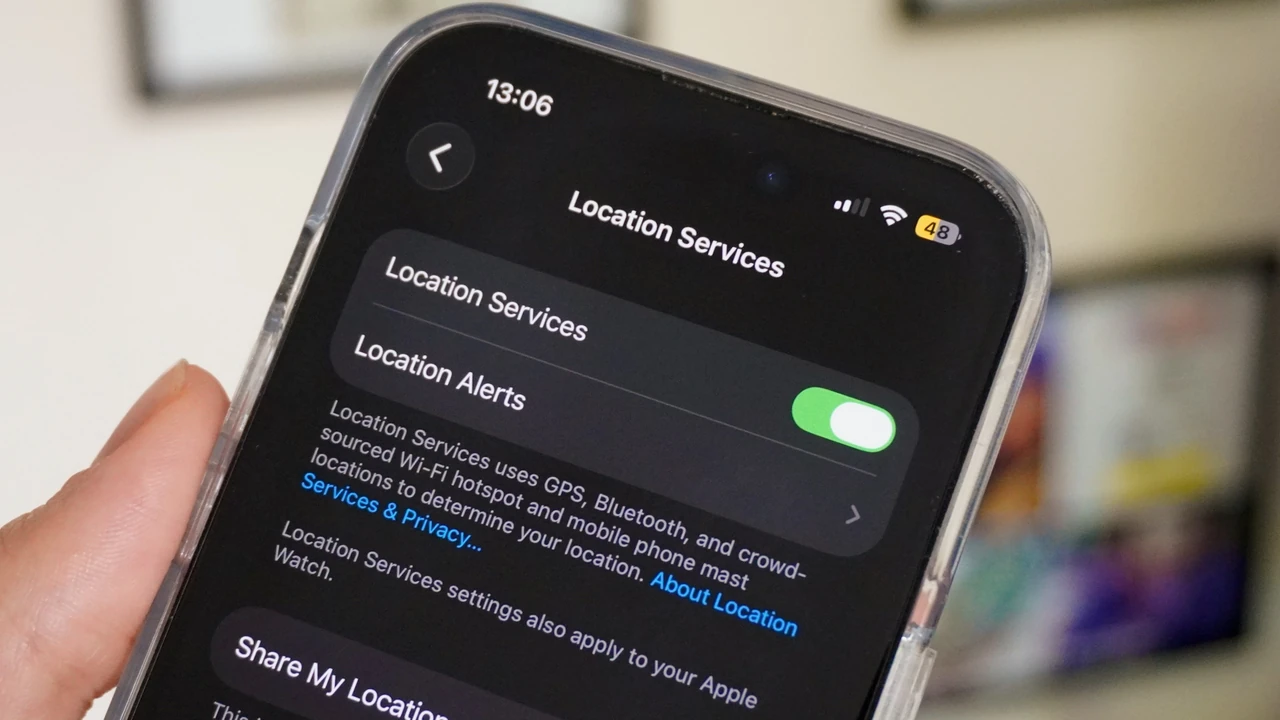
Сначала мягкий вариант. Настройки → Конфиденциальность и безопасность → Службы геолокации. Главный тумблер должен быть включён. Зайдите в Карты, WhatsApp или Telegram и проверьте: «При использовании программы», точная геопозиция включена. Если точную выключить, iOS отдаёт приблизительный круг вместо адреса. Для такси этого мало.
Когда разрешения съехали пачкой — после обновления, смены Apple ID, странного бага — делайте заводской сброс именно локации, не всего телефона. Apple Support описывает путь так: Настройки → Основные → Перенос или сброс iPhone → Сбросить → Сбросить геопозицию и конфиденциальность. Нужен код-пароль, иногда код Экранного времени. Телефон не перезагружается. Программы снова будут спрашивать доступ к камере, микрофону и месту, будто вы их только что поставили.
Это не стирает фото и чаты. Стирает ответы «да / нет» на запросы доступа. После этого зайдите в Карты, дайте разрешение, проверьте точную геопозицию. Системные службы (компас, значимые места, геоуведомления) живут глубже: Службы геолокации → Системные службы. Туда лезут только если калибровка и обычное разрешение не помогли.
Windows: когда «врёт» ноутбук, а не телефон
На компьютере геолокация почти всегда грубее. Ноутбук редко имеет полноценный GPS и ориентируется на Wi-Fi и IP. Если браузер показывает другой город, сначала выключите VPN. Дальше: Параметры → Конфиденциальность и безопасность → Расположение. Службы расположения должны быть включены, ниже — разрешение для программ.
- Очистить историю на устройстве: в том же разделе найдите «Журнал расположений» и нажмите «Очистить».
- Облачную историю аккаунта Microsoft чистят отдельно в кабинете аккаунта пунктом Clear location activity.
- Если служба зависла, через окно «Выполнить» (Win + R) откройте services.msc, найдите Geolocation Service, перезапустите и поставьте тип запуска «Автоматически».
Перезагрузка ноутбука после очистки журнала снимает старую точку чаще, чем танцы с браузером. Сайт всё равно может определить город по IP провайдера. Это не GPS, и «сбросить геолокацию» в Chrome не превратит ваш киевский канал в львовскую улицу, если провайдер отдаёт киевский диапазон.
Почему точка едет не туда: типичные причины
Не каждый сбой лечится сбросом. Часть — физика, часть — ваши же настройки. Ниже то, что на практике встречается чаще всего, без мистики про «сломанный чип».
- Бетон, подвал, торговый центр. Спутники не пробивают перекрытия. Система хватается за Wi-Fi соседних магазинов и рисует вас через входную группу.
- Плотная многоэтажка. Сигнал отражается от стекла, точка прыгает между дворами. Здесь честнее поставить булавку вручную.
- VPN и корпоративный DNS. На навигацию в Картах почти не влияют, на сайты и часть веб-карт — очень. IP говорит «Варшава», GPS — «Львов».
- Устаревшее время. Сбили пояс вручную, поставили дату «на глаз» — координаты плывут.
- Энергосбережение. Система будит GPS реже. Живая локация обновляется рывками или стоит.
- Старое разрешение «приблизительно». На iOS и Android 12+ программа может видеть только район, не дом.
- Режим разработчика и подмена. Забытая программа-спуфер держит вас в курортном городе, пока сами её не снимете.
Отдельно про «сбросить геолокацию, чтобы сайт думал, будто я в другой стране». Браузерная подмена в инструментах разработчика меняет только тестовую точку для себя. Это не обходит банковские проверки и не является способом «взломать» геоблокировку серьёзных сервисов. Для конфиденциальности в сети нужны другие инструменты, и это уже не кнопка «отправить точку маме».
| Симптом | Что проверить первым | Что делать дальше |
|---|---|---|
| Точка стоит за 200–500 м | Точная геопозиция, Wi-Fi-сканирование, выйти на улицу | Калибровка компаса, перезапуск |
| Точка в другом городе | VPN, фиктивные местоположения, кэш Карт | Сбросить разрешения, выйти из тестовых аккаунтов |
| Мессенджер не видит место | Разрешение программы, главный тумблер локации | Переустанавливать не стоит: сначала разрешение |
| Живая точка замирает | Энергосбережение, доступ в фоне | Короткий таймер + экран не блокировать на старте |
| Сайт показывает другую страну | VPN, IP провайдера | Это не GPS, сброс служб не поможет |
Если после улицы, перезапуска и калибровки погрешность остаётся сотни метров в открытом поле — тогда уже можно грешить на чехол с магнитом, дешёвый усилитель или сервис. Но такое случается реже, чем кажется. В девяти случаях из десяти «сломанный GPS» оказывается выключенной точностью или старым разрешением.
Типичные ошибки, на которых люди сами себя ловят
Самая милая: отправить живую локацию в рабочую группу на 8 часов «ну чтобы видели, что я уже выехал». Видят все, включая тех, кому не надо знать, где вы ужинаете. Вторая: сбросить «геопозицию и конфиденциальность» на iPhone, потому что карта сбойнула, и удивиться, что банк, такси и почта снова просят доступ. Третье место держит выключенный интернет: спутниковый GPS работает без сети, но мессенджер точку не отправит, а карты без подгрузки тайлов выглядят как серая пустыня.
- Кидать точку с выключенной точной геопозицией и удивляться, что такси ищет вас «где-то в квартале».
- Держать режим экономии батареи и одновременно требовать плавную живую стрелку.
- Сбросить все настройки сети вместо локации. Wi-Fi пароли слетят, GPS от этого счастливее не станет.
- Отправить скрин карты вместо системной точки. Масштаб теряется, адрес не открывается одним тапом.
- Забыть остановить шеринг в Google Картах после поездки. Он тихий и живёт днями.
Ещё одна мелочь из практики. Человек стоит во дворе, отправляет точку, а друг видит её на параллельной улице. Он начинает «сбрасывать GPS» и переустанавливать WhatsApp. А стоило зажать карту, поставить булавку на свой подъезд и отправить уже её. Иногда ручной адрес честнее, чем «умный» приёмник между девятиэтажками.

Конфиденциальность: что именно вы отдаёте
Когда отправляете точку, собеседник получает координаты, время и (в живой локации) трек. Мессенджер видит их в рамках своей политики. Система телефона видит ещё больше: какие программы спрашивали место, иногда значимые локации, историю для подсказок маршрута. Это не повод паниковать, но и не мелочь уровня «стикера в чате».
Не светите живую геолокацию незнакомцам, в открытых группах, в чатах объявлений и «знакомств». Статического адреса кафе достаточно, чтобы встретиться, и слишком много, если его кинуть в чат на сотню человек. После встречи остановите трансляцию руками, не ждите таймера. На семейном шеринге в Картах раз в месяц заходите в список и смотрите, кому ещё открыт доступ. Бывшие устройства и старые аккаунты там иногда висят годами.
Материал про кнопки и разрешения, не юридическая консультация. Следить за взрослым человеком без его согласия, подменять координаты, чтобы обойти правила сервиса или «доказать алиби», — уже другая история. Здесь только о том, как отдать свою точку тем, кому вы сами решили её показать, и как заставить телефон снова видеть ваш реальный двор.
Если нужно просто скинуть геолокацию в чат — откройте мессенджер, вложение, «Локация», отправьте точку. Для дороги включите живую на 15 минут и поставьте таймер в голове. Если синяя точка уехала не туда — тумблер локации, режим полёта, автоматическое время, калибровка, и только потом сброс разрешений на iPhone или чистка кэша Карт. С этого и начните: одной правильной кнопки обычно хватает.