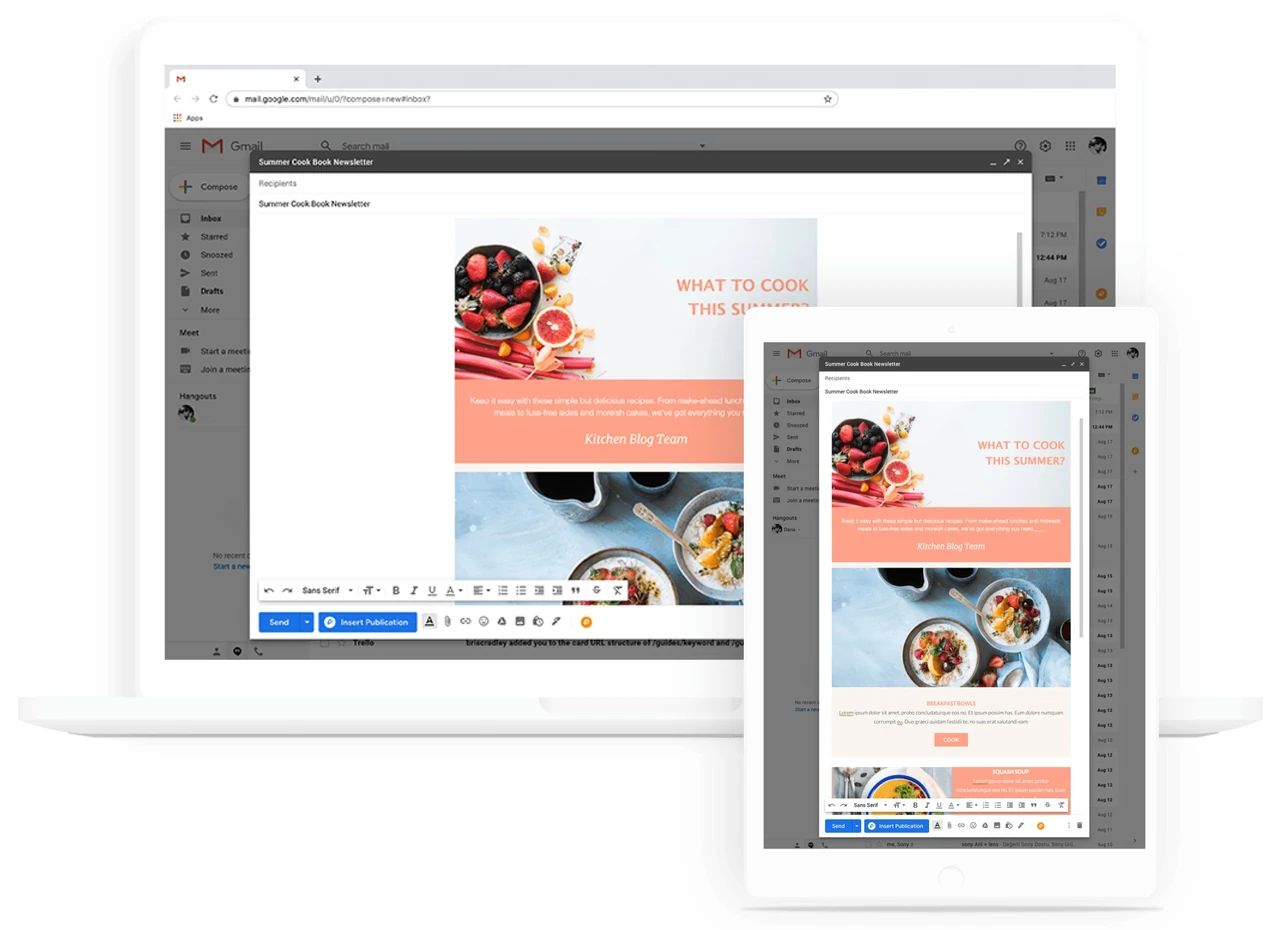
Gmail остаётся одним из самых удобных инструментов для ежедневной коммуникации, но когда нужно быстро сообщить десяткам или сотням людей, возникают вопросы. Многие думают, что массовая рассылка — это сложное дело с отдельными сервисами. На самом деле всё можно сделать прямо в интерфейсе почты, если знать правильные приёмы и соблюдать лимиты.
В нашей практике чаще всего работают три подхода: скрытая копия с метками контактов, Google Groups и персонализированная рассылка для аккаунтов Google Workspace. Каждый метод имеет свои сильные стороны. Сегодня разберём их подробно, с пошаговыми действиями и актуальными ограничениями на 2026 год.
Главное — понимать, что Gmail защищает пользователей от спама, поэтому ограничивает количество писем. Если превысить лимит, отправка блокируется на сутки. Поэтому начинаем именно с цифр.
Лимиты отправки писем в Gmail в 2026 году
Бесплатный аккаунт @gmail.com позволяет отправлять до 500 получателей в сутки. Лимит считается не по количеству писем, а по количеству адресов. Одно письмо пятидесяти людям расходует 50 единиц дневной квоты. Период — скользящий: 24 часа с момента отправки, а не с полуночи.
Google Workspace даёт значительно больше возможностей: до 2000 сообщений в день и до 10 000 получателей в целом. Для функции персонализированных писем (ранее multi-send) лимит составляет 1500 получателей в сутки. Пробные аккаунты Workspace ограничены 500 сообщениями.
Вот сравнительная таблица актуальных ограничений:
| Тип аккаунта | Дневной лимит получателей | Получателей в одном письме | Особенности |
|---|---|---|---|
| Бесплатный Gmail | 500 | до 500 | Скользящий 24-часовой период |
| Google Workspace (стандарт) | до 10 000 (2000 сообщений) | до 2000 (макс. 500 внешних) | 1500 для персонализированной рассылки |
| Пробный Workspace | 500 | до 2000 | Ограничения снимаются после оплаты |
Данные на основе Google Workspace Help и официальной справки Gmail.
Превышение лимита приводит к временному блокированию отправки на срок до 24 часов. Лучше всегда оставлять запас в 20–30 %.
Самый простой способ: рассылка через скрытую копию
Этот метод работает в любом аккаунте Gmail и не требует дополнительных настроек. Он идеально подходит для списков до 100–150 адресов.
Откройте Gmail и нажмите «Написать». В поле «Кому» введите свой адрес или оставьте его пустым. Справа нажмите «Скрытая копия» (BCC). Именно туда добавляйте все адреса получателей. Каждый получит отдельное письмо и не увидит других участников рассылки.
Напишите тему и текст. Если хотите проверить, как выглядит письмо, сначала отправьте его себе. После проверки нажмите «Отправить». Всё просто, но работает стабильно.
Важный нюанс: если добавлять адреса вручную каждый раз, это быстро надоедает. Поэтому следующий шаг — создать постоянный список.
Создание списка рассылки через метки в Контактах Google
Метки (labels) в Google Contacts — это фактически ваши персональные группы. Один раз настроили — и пользуетесь постоянно.
Перейдите на contacts.google.com. Слева выберите «Метки» и нажмите «Создать метку». Дайте понятное название, например «Клиенты_2026» или «Команда_проекта». Теперь добавляйте контакты: откройте нужного человека, нажмите значок метки и поставьте галочку напротив новой группы. Можно импортировать CSV-файл со списком адресов — это экономит время.
Когда список готов, возвращайтесь в Gmail. Нажмите «Написать», в поле «Кому» или «Скрытая копия» начните печатать название метки. Gmail сам предложит её. Выберите — и все адреса появятся автоматически. Если не хотите, чтобы люди видели друг друга, перетащите метку именно в «Скрытую копию».
В нашей практике этот способ чаще всего используют фрилансеры и небольшие команды. Он быстрый, бесплатный и не требует сторонних сервисов.
Google Groups: полноценный список рассылки с собственным адресом
Если нужна адрес вроде «команда@googlegroups.com» или «новости@вашакомпания.com», создавайте Google Group. Это уже не просто ярлык, а отдельная группа с архивом и настройками доступа.
Зайдите на groups.google.com и нажмите «Создать группу». Укажите название, выберите адрес (для бесплатных аккаунтов это будет @googlegroups.com, для Workspace — ваш домен). Далее настройте, кто может видеть группу, кто может писать и кто может присоединяться. Для классической рассылки лучше оставить право писать только владельцам и менеджерам.
Добавьте участников сразу или отправьте приглашения. После создания группы вы просто пишете письмо на её адрес — и все члены получают сообщение. Ответы можно настроить так, чтобы они шли в группу или лично вам.
Google Groups удобны для постоянных командных рассылок, внутренних анонсов и даже небольших сообществ. Единственное условие — участники должны согласиться на получение писем.
Персонализированная рассылка (Mail Merge) для Google Workspace
Бесплатный Gmail этой функции не имеет. Она доступна только в планах Workspace Individual, Business Standard и выше. Но если у вас есть такой аккаунт — это настоящий прорыв.
Нажмите «Написать». Справа от поля «Кому» найдите значок и включите «Персонализированные письма». Добавьте получателей или загрузите таблицу из Google Sheets. В тексте письма введите @ и выберите тег: @имя, @фамилия, @полноеимя или @электронныйадрес. Каждый получатель увидит письмо, будто вы писали именно ему.
Можно добавлять данные из таблицы — тогда появляются кастомные теги по названиям столбцов. После отправки каждое письмо идёт отдельным потоком, а в папке «Отправленные» появляется пометка об использовании персонализированной рассылки.
Персонализированные письма значительно повышают открываемость и ответы, потому что выглядят как индивидуальное обращение, а не массовая рассылка.
Лимит для этой функции — 1500 получателей в сутки. Это позволяет проводить небольшие кампании прямо из Gmail без сторонних платформ.
Практические советы, чтобы письма доходили и не попадали в спам
Даже идеально настроенная рассылка может «сгореть», если игнорировать базовые правила. Во-первых, никогда не отправляйте холодным спискам без предварительного согласия. Gmail очень чувствителен к жалобам на спам.
Во-вторых, добавляйте возможность отписаться. В персонализированных письмах Workspace это делается автоматически. В обычных — просто напишите в конце: «Если больше не хотите получать письма, дайте знать в ответ».
В-третьих, разбивайте большие списки. Лучше отправить 200 писем сегодня и 200 завтра, чем 400 сразу. Так вы не превысите лимит и сохраните репутацию аккаунта.
Проверяйте письма перед отправкой. Отправьте себе тестовый вариант с разными почтовыми клиентами. Смотрите, как выглядит вёрстка на телефоне. И всегда используйте понятную тему — без КАПСА и чрезмерных восклицательных знаков.
Если работаете с доменом, настройте SPF и DKIM. Это повышает доверие к вашим письмам. Для больших объёмов (свыше 5000 в день) Google требует также DMARC.
Когда стоит переходить на специализированные сервисы
Gmail отлично справляется с рассылками до нескольких сотен адресов. Но если вам нужна аналитика открытий, A/B-тесты, сегментация и автоматические цепочки — лучше смотреть в сторону профессиональных платформ. Они интегрируются с Gmail и снимают нагрузку с вашего аккаунта.
Для большинства украинских предпринимателей, преподавателей, общественных организаций и фрилансеров встроенных инструментов Gmail вполне хватает. Главное — правильно подготовить список и не игнорировать лимиты.
Попробуйте сегодня создать метку с 10–15 контактами и отправить тестовую рассылку через скрытую копию. Вы увидите, насколько это быстро и удобно. А когда список вырастет — перейдёте на Google Groups или персонализированные письма. Всё под рукой, ничего лишнего устанавливать не нужно.