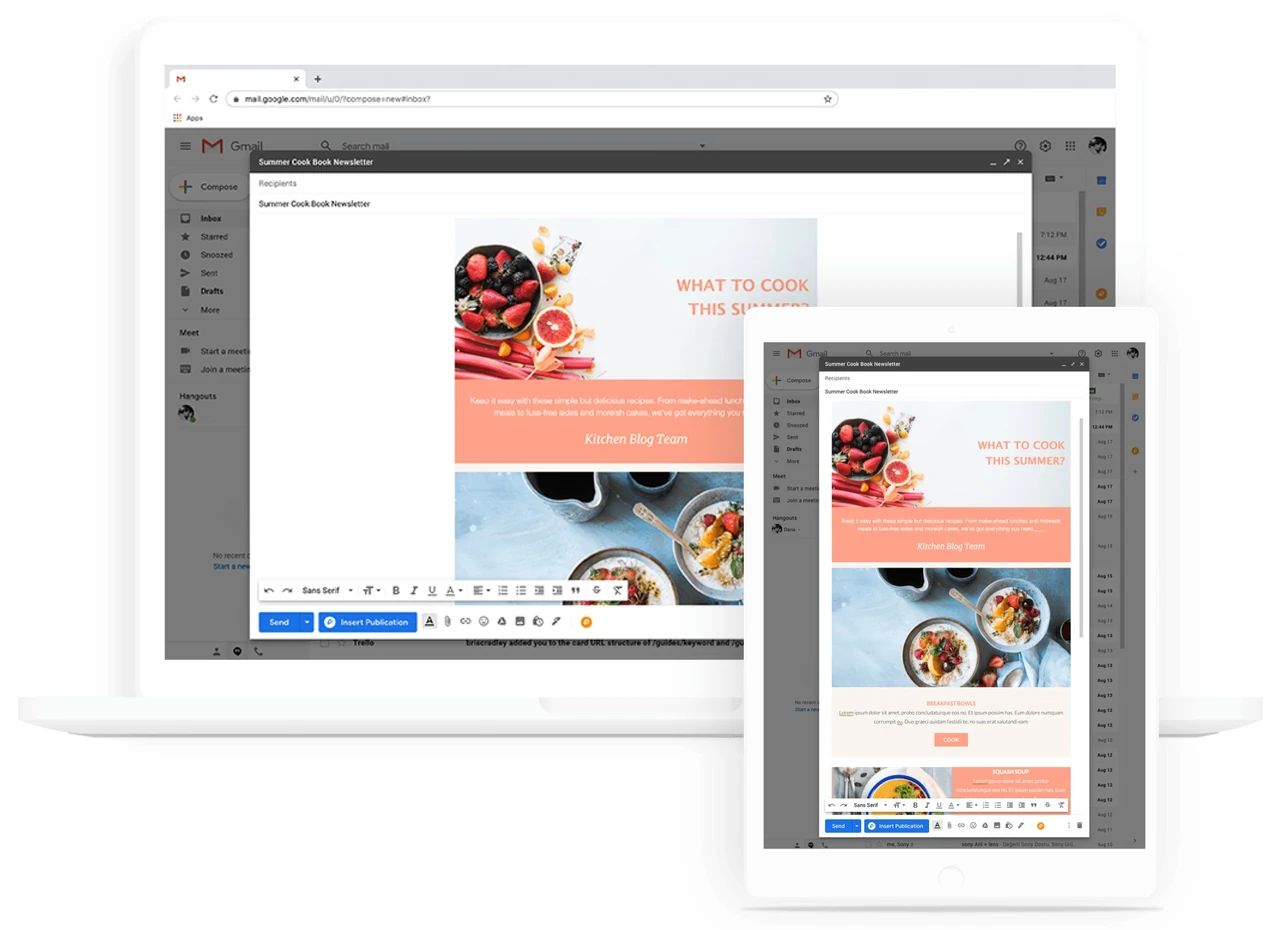
Gmail залишається одним із найзручніших інструментів для щоденної комунікації, але коли потрібно швидко повідомити десятки чи сотні людей, з’являються питання. Багато хто думає, що масова розсилка — це складна справа з окремими сервісами. Насправді все можна зробити прямо в інтерфейсі пошти, якщо знати правильні прийоми і дотримуватися лімітів.
У нашій практиці найчастіше працюють три підходи: прихована копія з мітками контактів, Google Groups і персоналізована розсилка для акаунтів Google Workspace. Кожен метод має свої сильні сторони. Сьогодні розберемо їх детально, з покроковими діями і актуальними обмеженнями на 2026 рік.
Головне — розуміти, що Gmail захищає користувачів від спаму, тому обмежує кількість листів. Якщо перевищити ліміт, надсилання блокується на добу. Тому починаємо саме з цифр.
Ліміти надсилання листів у Gmail у 2026 році
Безкоштовний акаунт @gmail.com дозволяє надсилати до 500 одержувачів на добу. Ліміт рахується не за кількістю листів, а за кількістю адрес. Один лист п’ятдесяти людям з’їдає 50 одиниць денної квоти. Період — ковзний: 24 години від моменту відправки, а не з півночі.
Google Workspace дає значно більше простору: до 2000 повідомлень на день і до 10 000 одержувачів загалом. Для функції персоналізованих листів (раніше multi-send) ліміт становить 1500 одержувачів на добу. Пробні акаунти Workspace обмежені 500 повідомленнями.
Ось порівняльна таблиця актуальних обмежень:
| Тип акаунта | Денний ліміт одержувачів | Одержувачів в одному листі | Особливості |
|---|---|---|---|
| Безкоштовний Gmail | 500 | до 500 | Ковзний 24-годинний період |
| Google Workspace (стандарт) | до 10 000 (2000 повідомлень) | до 2000 (макс. 500 зовнішніх) | 1 500 для персоналізованої розсилки |
| Пробний Workspace | 500 | до 2000 | Обмеження знімаються після оплати |
Дані на основі Google Workspace Help та офіційної довідки Gmail.
Перевищення ліміту призводить до тимчасового блокування надсилання на строк до 24 годин. Краще завжди залишати запас у 20–30 %.
Найпростіший спосіб: розсилка через приховану копію
Цей метод працює в будь-якому акаунті Gmail і не вимагає додаткових налаштувань. Він ідеально підходить для списків до 100–150 адрес.
Відкрийте Gmail і натисніть «Написати». У полі «Кому» введіть свою адресу або залиште його порожнім. Праворуч натисніть «Прихована копія» (BCC). Саме туди додайте всі адреси одержувачів. Кожен отримає окремий лист і не побачить інших учасників розсилки.
Напишіть тему і текст. Якщо хочете перевірити, як виглядає лист, спочатку надішліть його собі. Після перевірки натисніть «Надіслати». Усе просто, але працює стабільно.
Важливий нюанс: якщо додавати адреси вручну щоразу, це швидко набридає. Тому наступний крок — створити постійний список.
Створення списку розсилки через мітки в Контактах Google
Мітки (labels) у Google Contacts — це фактично ваші персональні групи. Раз налаштували — і користуєтеся постійно.
Перейдіть на contacts.google.com. Зліва оберіть «Мітки» і натисніть «Створити мітку». Дайте зрозумілу назву, наприклад «Клієнти_2026» або «Команда_проєкту». Тепер додайте контакти: відкрийте потрібну людину, натисніть значок мітки і поставте галочку біля нової групи. Можна імпортувати CSV-файл зі списком адрес — це економить час.
Коли список готовий, повертайтеся в Gmail. Натисніть «Написати», у полі «Кому» або «Прихована копія» почніть друкувати назву мітки. Gmail сам запропонує її. Оберіть — і всі адреси з’являться автоматично. Якщо не хочете, щоб люди бачили один одного, перетягніть мітку саме в «Приховану копію».
У нашій практиці цей спосіб найчастіше використовують фрілансери та невеликі команди. Він швидкий, безкоштовний і не потребує сторонніх сервісів.
Google Groups: повноцінний список розсилки з власною адресою
Якщо потрібна адреса на кшталт «команда@googlegroups.com» або «новини@вашакомпанія.com», створюйте Google Group. Це вже не просто ярлик, а окрема група з архівом і налаштуваннями доступу.
Зайдіть на groups.google.com і натисніть «Створити групу». Вкажіть назву, оберіть адресу (для безкоштовних акаунтів це буде @googlegroups.com, для Workspace — ваш домен). Далі налаштуйте, хто може бачити групу, хто може писати і хто може приєднуватися. Для класичної розсилки краще залишити право писати лише власникам і менеджерам.
Додайте учасників одразу або надішліть запрошення. Після створення групи ви просто пишете лист на її адресу — і всі члени отримують повідомлення. Відповіді можна налаштувати так, щоб вони йшли в групу або особисто вам.
Google Groups зручні для постійних командних розсилок, внутрішніх анонсів і навіть невеликих спільнот. Єдина умова — учасники мають погодитися на отримання листів.
Персоналізована розсилка (Mail Merge) для Google Workspace
Безкоштовний Gmail цієї функції не має. Вона доступна лише в планах Workspace Individual, Business Standard і вище. Але якщо у вас є такий акаунт — це справжній прорив.
Натисніть «Написати». Праворуч від поля «Кому» знайдіть значок і увімкніть «Персоналізовані листи». Додайте одержувачів або завантажте таблицю з Google Sheets. У тексті листа введіть @ і оберіть тег: @ім’я, @прізвище, @повнеім’я або @електроннаадреса. Кожен отримувач побачить лист, ніби ви писали саме йому.
Можна додавати дані з таблиці — тоді з’являються кастомні теги за назвами стовпців. Після відправки кожен лист йде окремим потоком, а в папці «Надіслані» з’являється позначка про використання персоналізованої розсилки.
Персоналізовані листи значно підвищують відкриття і відповіді, бо виглядають як індивідуальне звернення, а не масова розсилка.
Ліміт для цієї функції — 1500 одержувачів на добу. Це дозволяє проводити невеликі кампанії прямо з Gmail без сторонніх платформ.
Практичні поради, щоб листи доходили і не потрапляли в спам
Навіть ідеально налаштована розсилка може «згоріти», якщо ігнорувати базові правила. По-перше, ніколи не надсилайте холодним спискам без попередньої згоди. Gmail дуже чутливий до скарг на спам.
По-друге, додавайте можливість відписатися. У персоналізованих листах Workspace це робиться автоматично. У звичайних — просто напишіть у кінці: «Якщо більше не хочете отримувати листи, дайте знати у відповідь».
По-третє, розбивайте великі списки. Краще надіслати 200 листів сьогодні і 200 завтра, ніж 400 одразу. Так ви не перевищите ліміт і збережете репутацію акаунта.
Перевіряйте листи перед відправкою. Надішліть собі тестовий варіант з різними поштовими клієнтами. Дивіться, як виглядає верстка на телефоні. І завжди використовуйте зрозумілу тему — без КАПСУ і надмірних знаків оклику.
Якщо працюєте з доменом, налаштуйте SPF і DKIM. Це підвищує довіру до ваших листів. Для великих обсягів (понад 5000 на день) Google вимагає також DMARC.
Коли варто переходити на спеціалізовані сервіси
Gmail чудово справляється з розсилками до кількох сотень адрес. Але якщо вам потрібна аналітика відкриттів, A/B-тести, сегментація і автоматичні ланцюжки — краще дивитися в бік професійних платформ. Вони інтегруються з Gmail і знімають навантаження з вашого акаунта.
Для більшості українських підприємців, викладачів, громадських організацій і фрілансерів вбудованих інструментів Gmail цілком вистачає. Головне — правильно підготувати список і не ігнорувати ліміти.
Спробуйте сьогодні створити мітку з 10–15 контактами і надіслати тестову розсилку через приховану копію. Ви побачите, наскільки це швидко і зручно. А коли список виросте — перейдете на Google Groups або персоналізовані листи. Усе під рукою, нічого зайвого встановлювати не потрібно.
About the Author